レビューの概要はショート動画(Instagramも同様)でも解説しています。
「殺風景な壁に、お気に入りの絵画を飾ってみたい」
そう思ったことはないだろうか。
しかし、本物のアートは高価だし、季節ごとに掛け替えるのも保管場所を含めて一苦労だ。
かといって、一般的なデジタルフォトフレームでは、常に発光する「モニター感」が部屋の雰囲気を壊してしまう。
そんな「インテリアへのこだわり」と「デジタルの利便性」の間にあった深い溝を埋める製品が登場した。
今回紹介する『SwitchBot AIアートキャンバス』である。
- キャンバスのようなマットな質感
- いつでも好きな絵や写真を飾れる
- コードレスでインテリアに馴染む
- スペースに合わせて置ける3サイズ展開
- SwitchBot製品との連携なし
- 登録できる画像が10枚まで
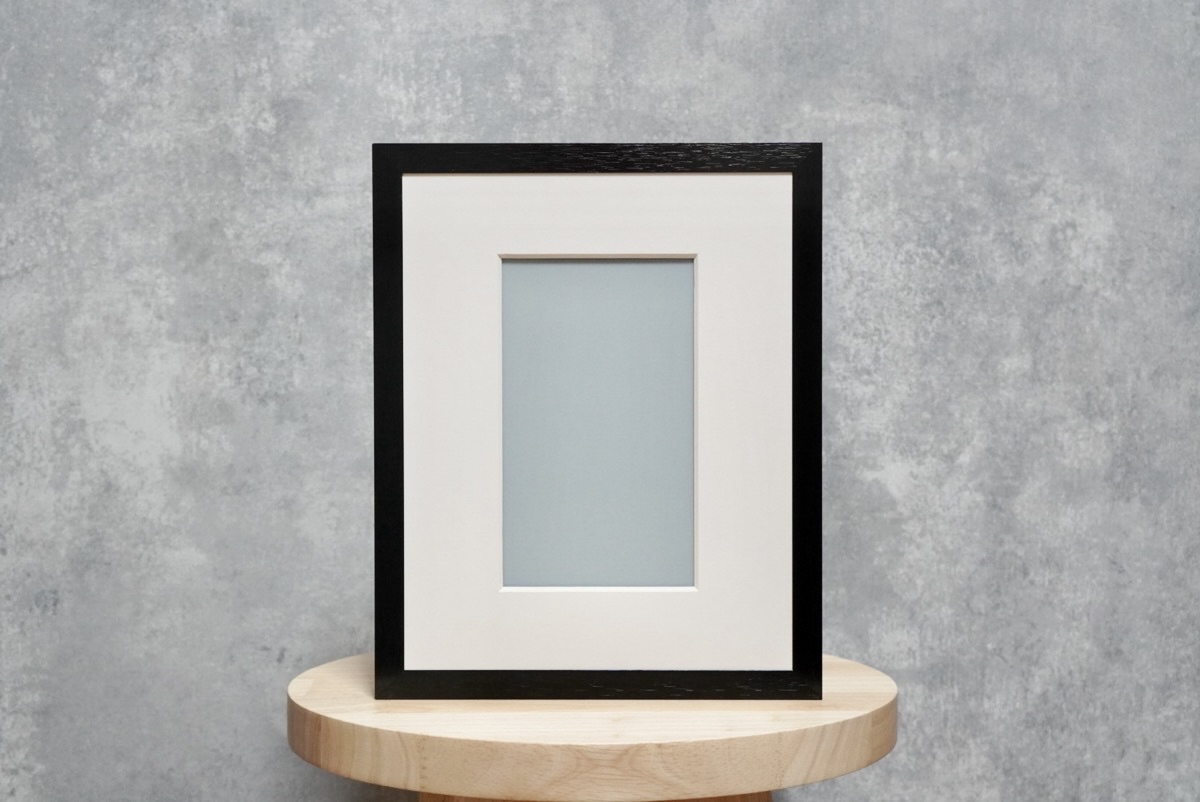
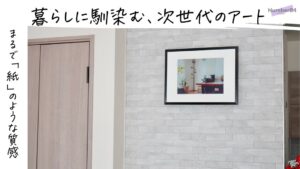
液晶ではなく電子ペーパーを採用することで、まるで本物の「キャンバス」のようなマットな質感を実現している。
筆者は、実際に7.3インチと13.3インチの両方を試し、自宅のリビングやデスク、飾り棚など様々な場所に設置してみた。
単なるガジェットとしてではなく、暮らしを豊かにするインテリアとしてどうなのか。
購入前の疑問に、忖度なしの正直な感想で答えていきたい。
※提供: SwitchBot
レビュー用に製品の提供を受けていますが、筆者が感じたままのレビューです。

 ポチップ
ポチップ
SwitchBot AIアートキャンバスとは?
SwitchBotといえば、スマートロックやスマートカーテンなどの「自動化ガジェット」でおなじみ。
しかし、この『SwitchBot AIアートキャンバス』は、効率や便利さよりも「空間の豊かさ」に焦点を当てた挑戦的な製品である。
液晶ではない「電子ペーパー」の魅力
まずはスペックの細かい話をする前に、AIアートキャンバスの「見え方」について触れておきたい。
最大の特徴は、Kindleなどの電子書籍リーダーでおなじみの「電子ペーパー(E-Ink)」をカラー化し、大型化したことにある。
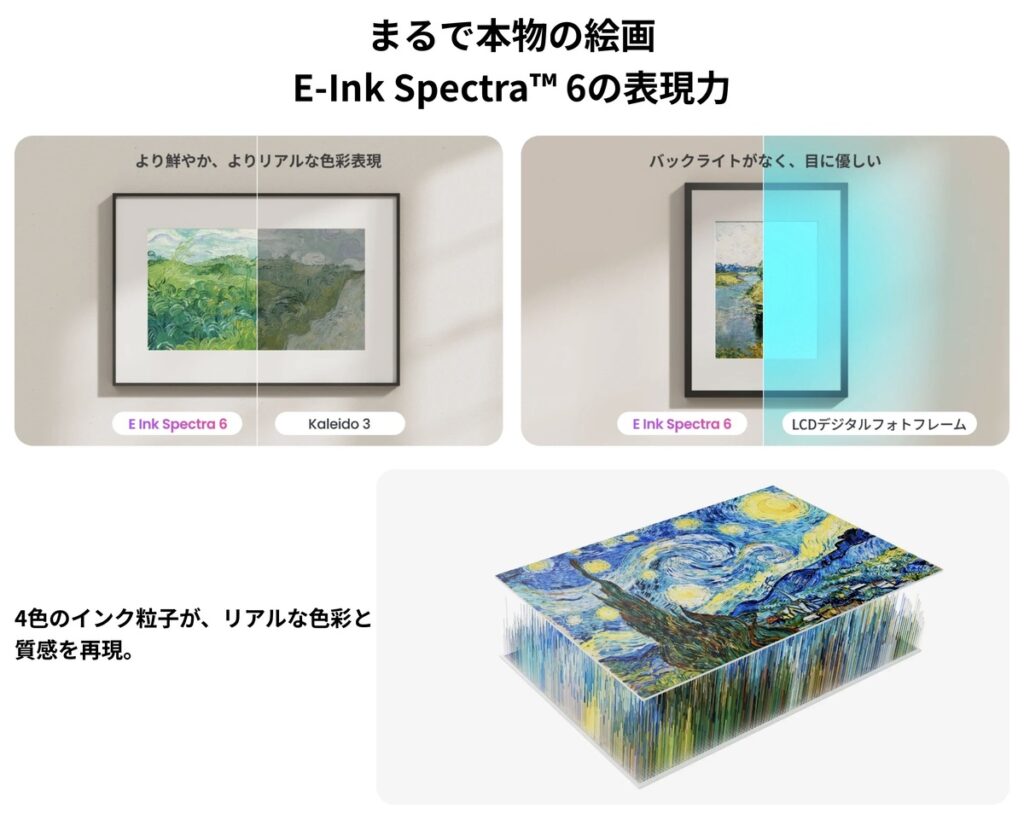
iPadやテレビなどの「液晶」は、バックライトが発光している。
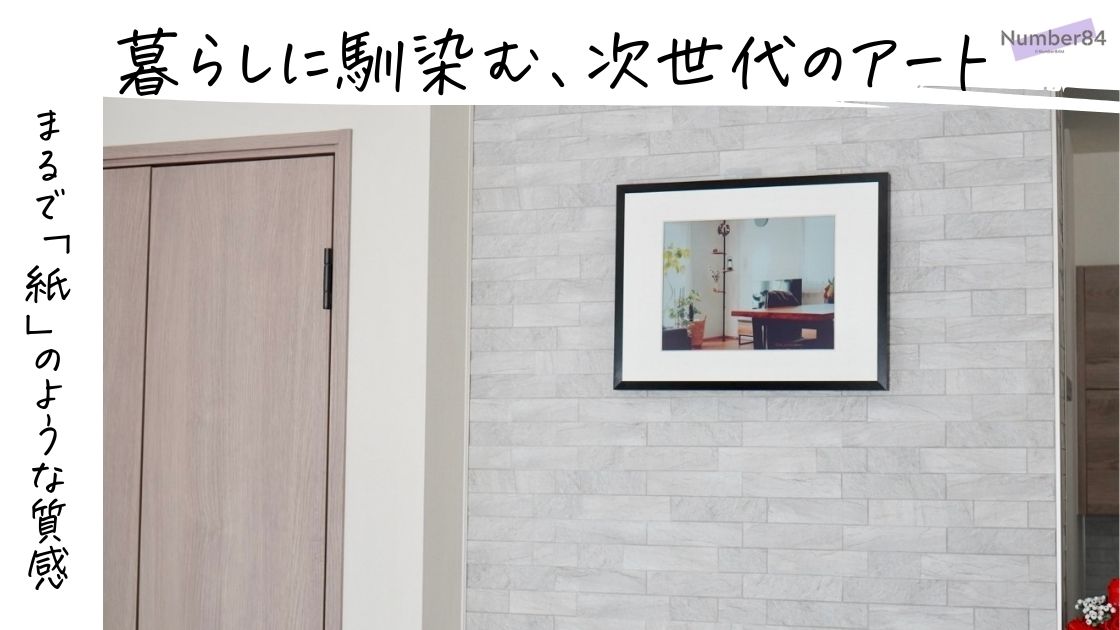
対して、このアートフレームは「自ら発光しない」。 部屋の照明や自然光を反射することで、色や模様を表示している。
これが目に優しく、「家電の存在感」が消える要因だと思う。
「部屋に馴染む」とは、こういうことなのだと実感させられた。
同梱品とスペック一覧
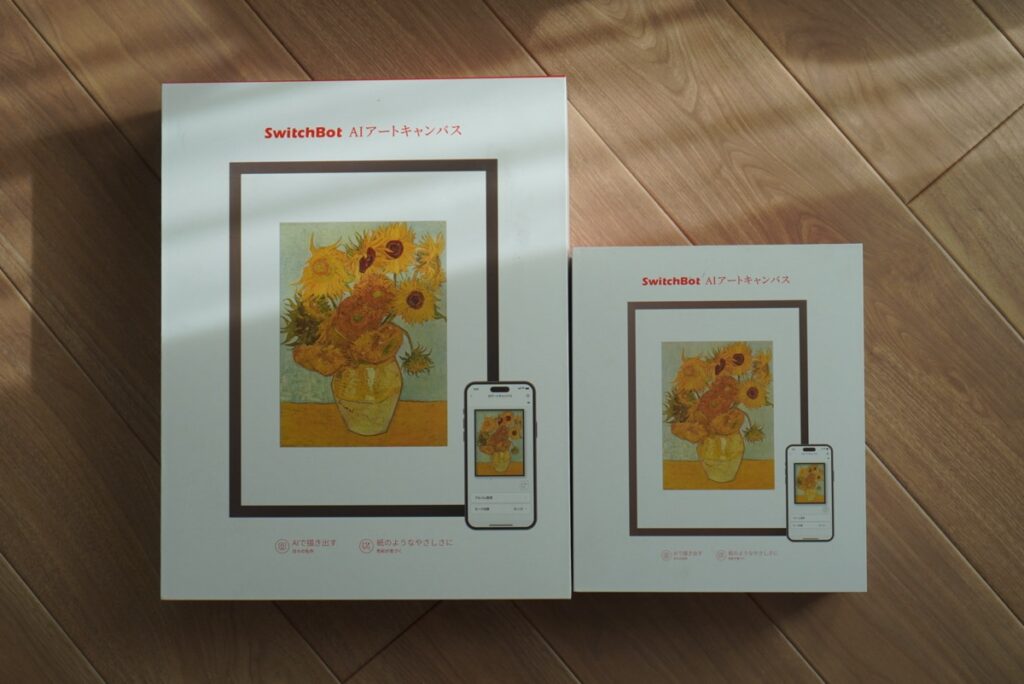
サイズ選びの参考として、付属品と基本スペックを整理しておく。7.3インチの同梱品を並べてみた。
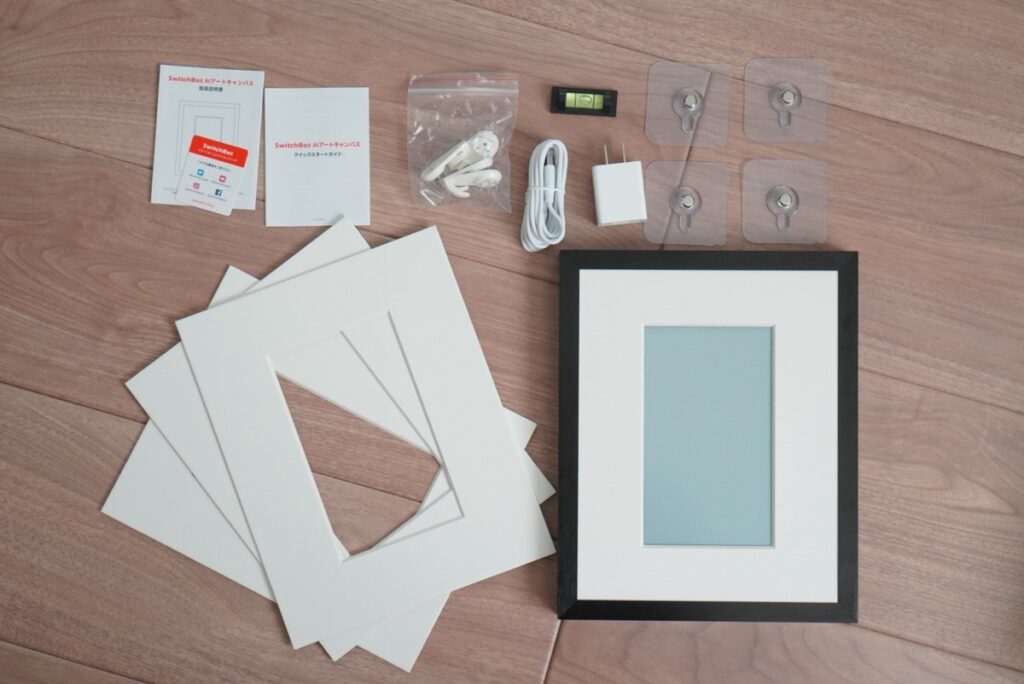
- AIアートキャンバス本体 x 1
- マット台紙 x 1
- 壁掛けフック x 1
- 粘着フック x 1
- 水平器(取り付け用) x 1
- 充電アダプタ x 1
- USB-Cケーブル x 1
主なスペックは以下の通り。
| 項目 | 7.3インチ | 13.3インチ | 31.5インチ |
| 本体サイズ (cm) | 20 x 25 | 31 x 41 | 61 x 91 |
|---|---|---|---|
| 画面サイズ (cm) | 9 x 15.4 | 20 x 26.6 | 38.5 x 69 |
| 重量 | 約 0.5 kg | 約 1.5 kg | 約 5kg |
| 価格(税込) | 24,800円 | 59,800円 | 249,800円 |
一般的な家庭では、金銭面および設置サイズの理由で31.5インチが選択肢から外れるだろう。
筆者は7.3インチと13.3インチを使い分けている。この記事では、両サイズの使用感を中心にお伝えできたらと思う。
本体デザインとサイズ感
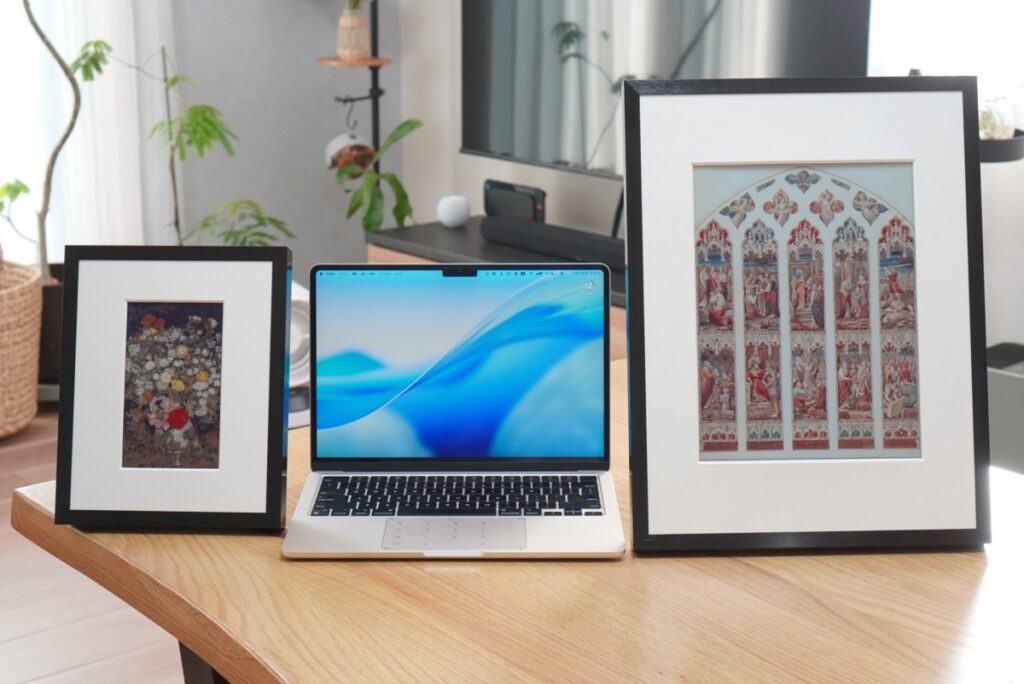
7.3インチも13.3インチも、画面サイズに比して本体サイズが大きい。
この「余白(ベゼル)」こそがアートっぽさを生む正体なのだが、設置場所を選ぶのが難点になる。
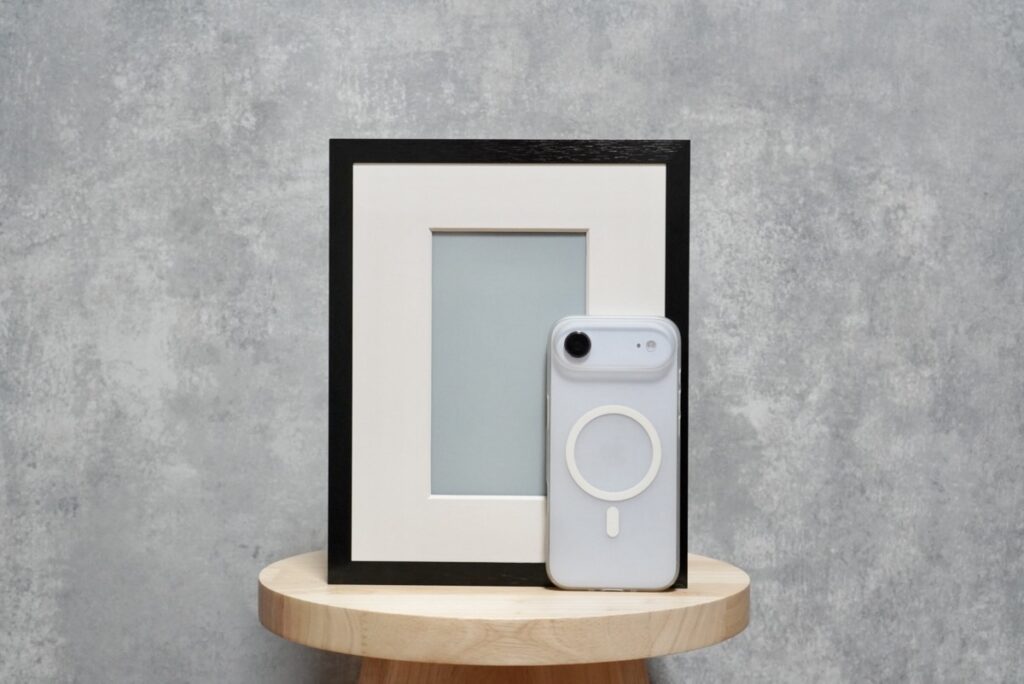
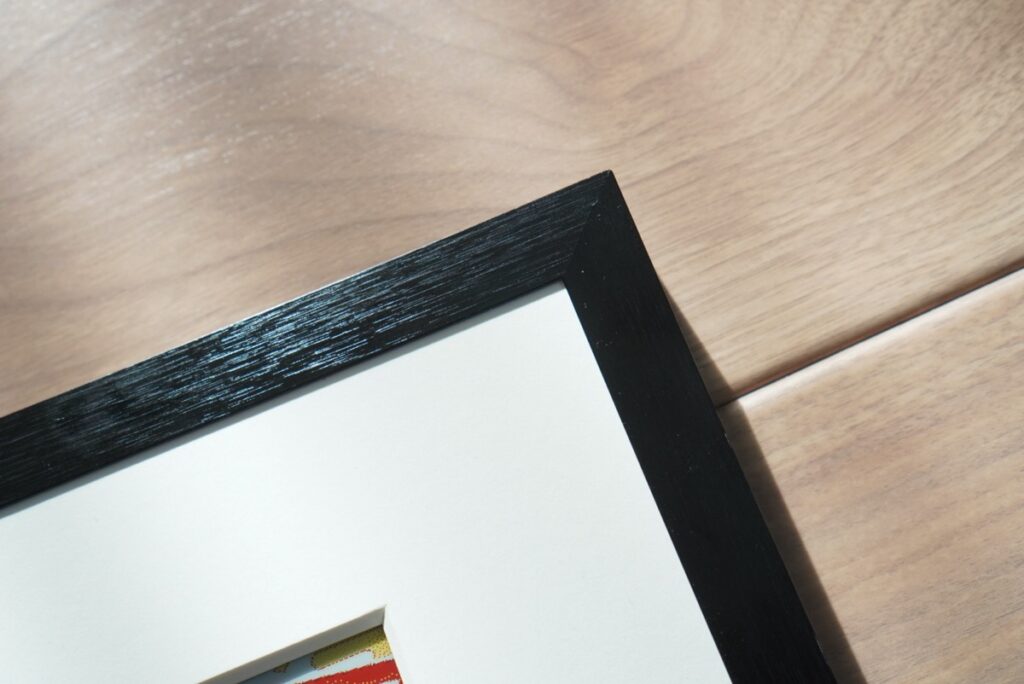
フレームはアルミ合金で、凹凸ある手触りをしている。プラスチック製のようなチープさはなく、筋の入った加工が木材に近い質感を生み出している。
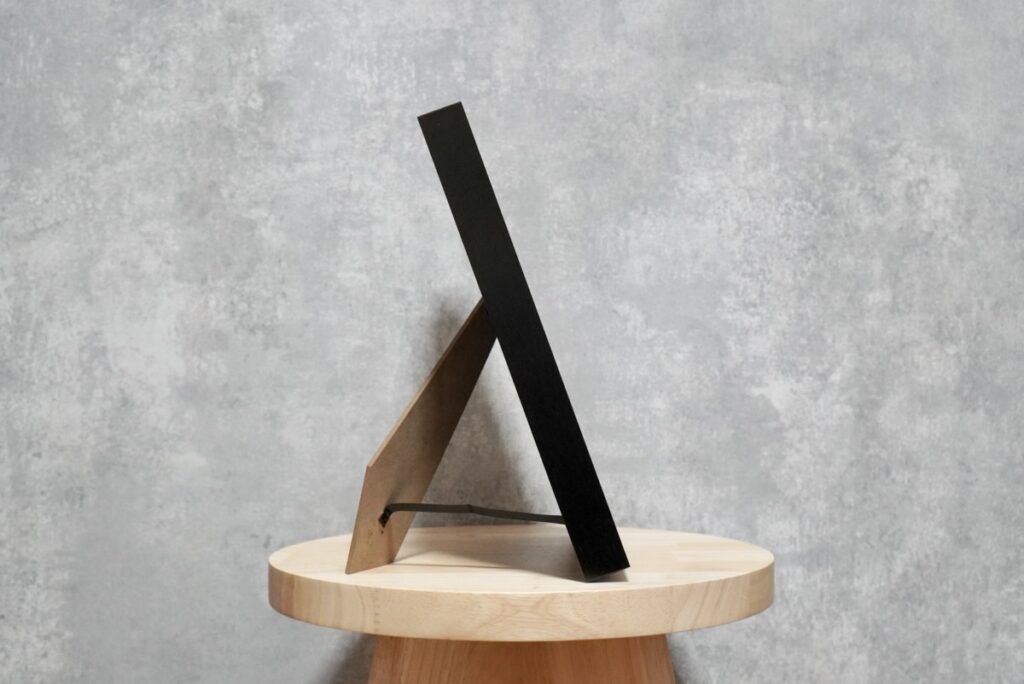
背面には折りたたみ式のスタンドを搭載。
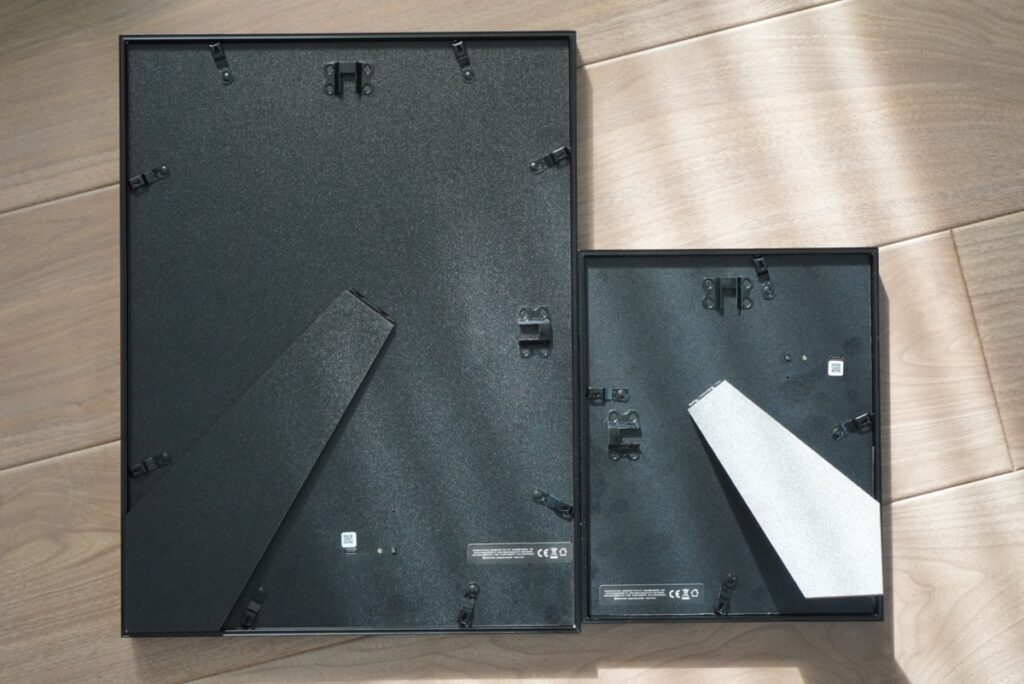
縦・横に自立する設計で、表示する絵や設置場所を選ばないところが嬉しい。
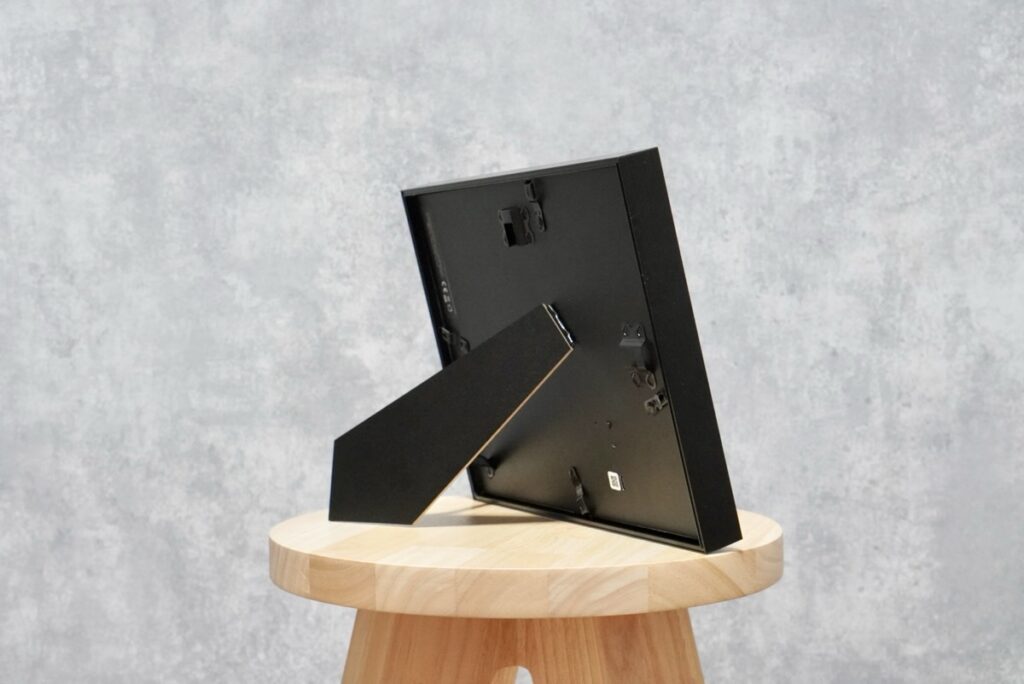
手に取ったサイズ感としては、13.3インチは設置スペースが必要で、壁掛けするのがベターだと感じた。
壁掛けは2通り
SwitchBot AIアートキャンバスの壁掛けには、穴あけフック(一般的な壁用)もしくは、粘着フック(タイルやガラス用)を使う。
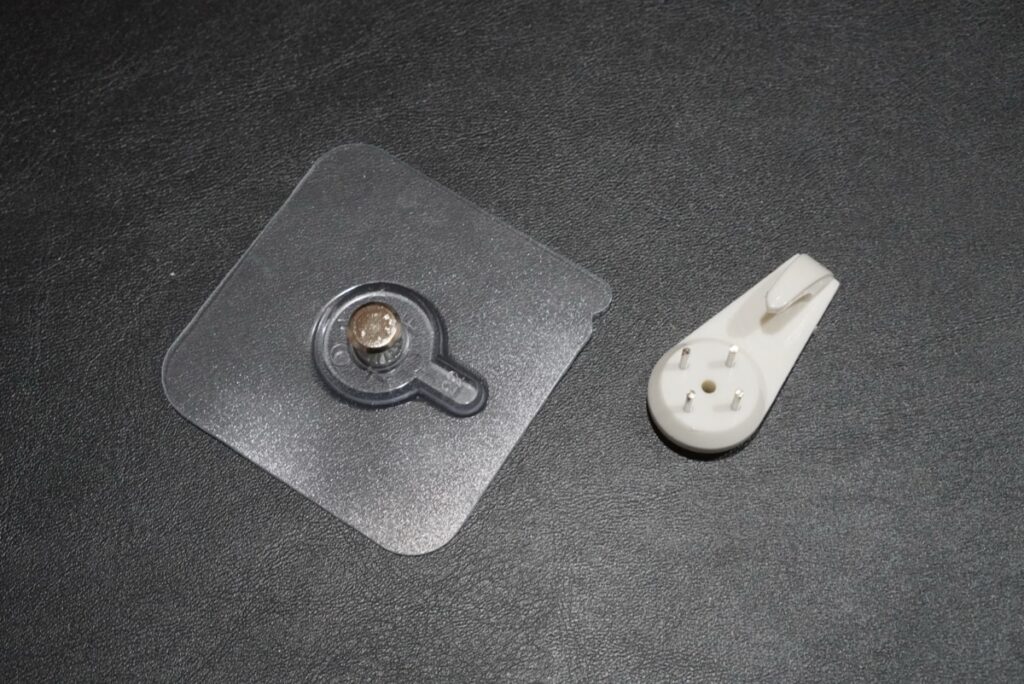
- 粘着フック:タイル、ガラス用
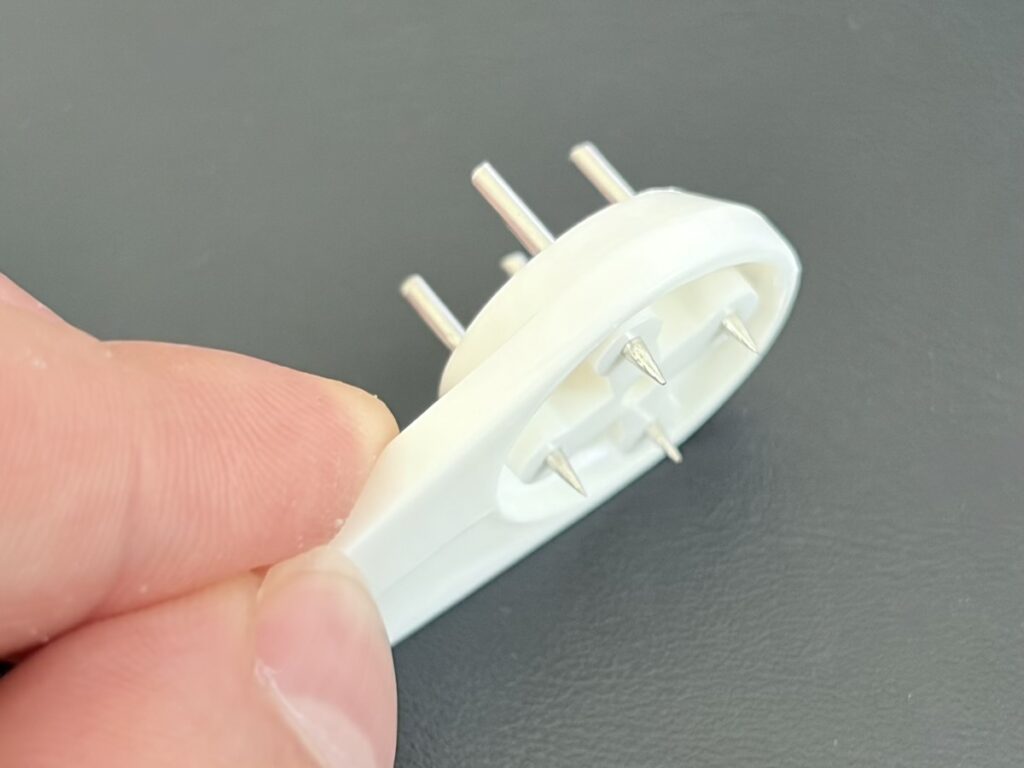
- 穴あけフック:壁紙用
穴あけフックのピンはかなり細く、実際に穴をあけても目立ちにくそうな印象。
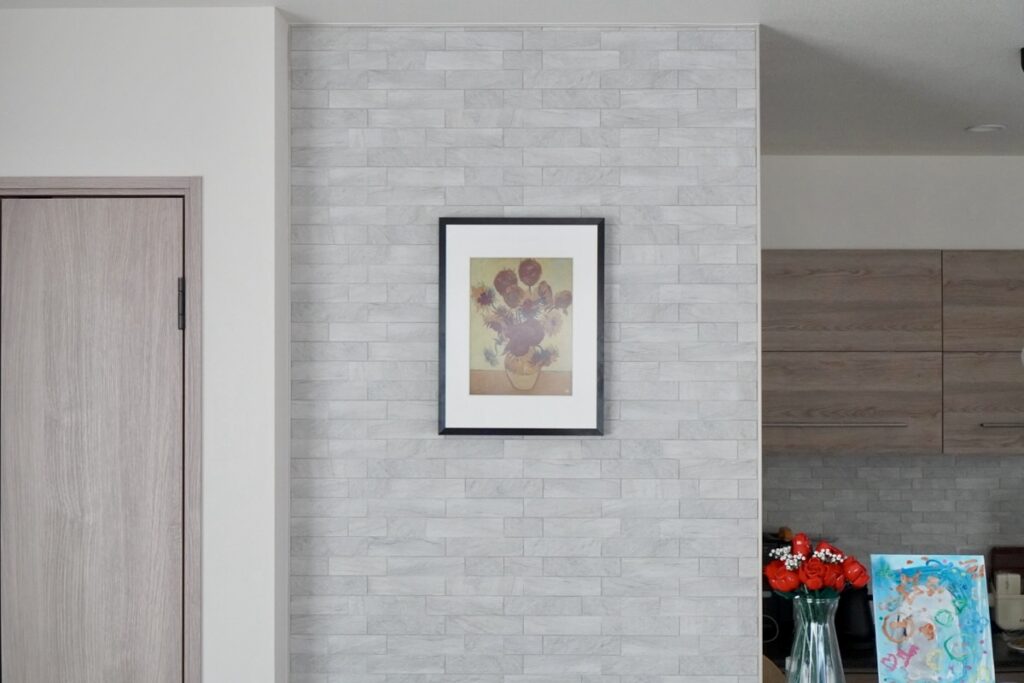
今回はタイルの壁面に壁掛けするため、粘着フックを選択。
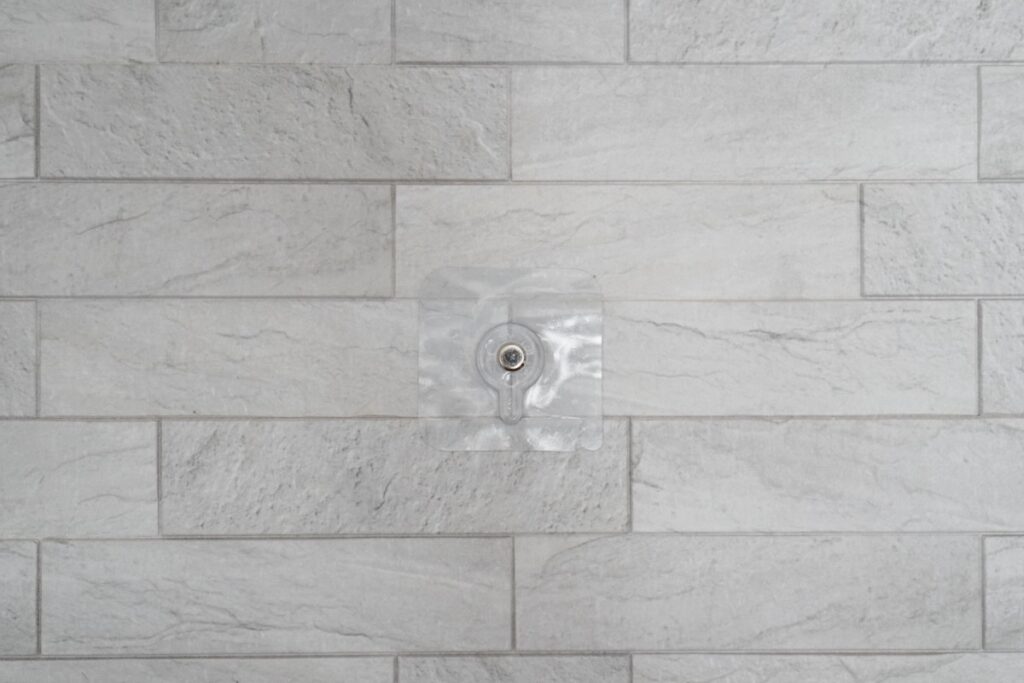
本体の背面にあるクボみをフックに合わせて、壁掛けする。
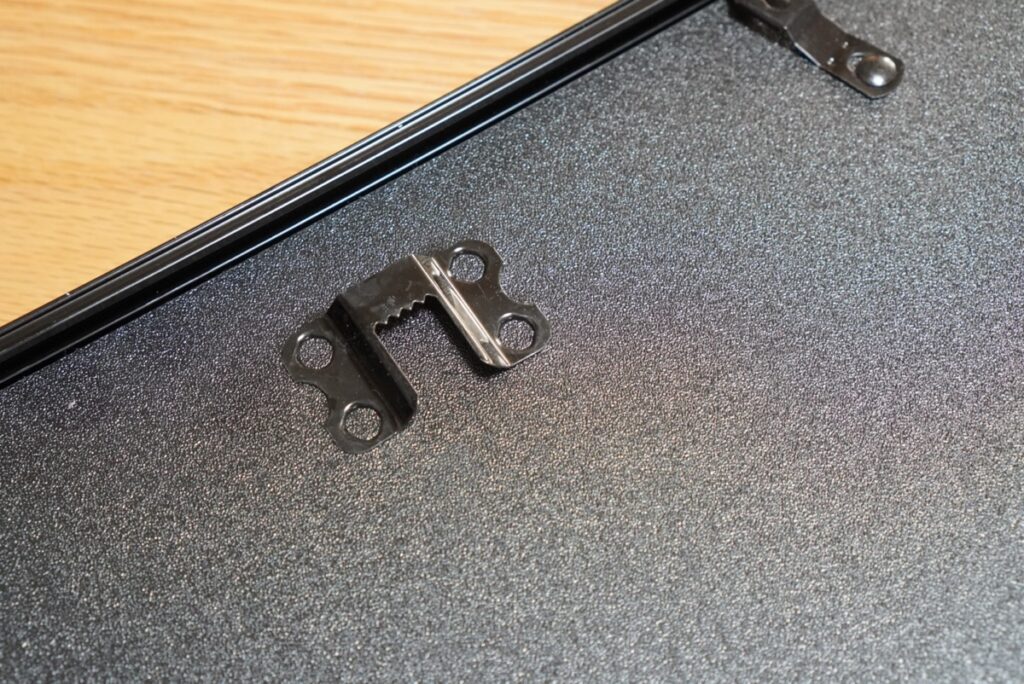
しっかり固定でき、本体を軽く揺らしても落ちる様子はなかった。
ギャラリーから好きな画像を選べる
AIアートキャンバスの最大の魅力は、スマホ内の写真をアップロードして気軽に飾れるところ。
しかし
「今は特に飾りたい写真がない」
「センスの良い絵を探すのが面倒」
という時もあるはず。
そんな時でも、この製品は腐らない。
アプリ内には、SwitchBotが用意した「ギャラリー」が充実しているからだ。
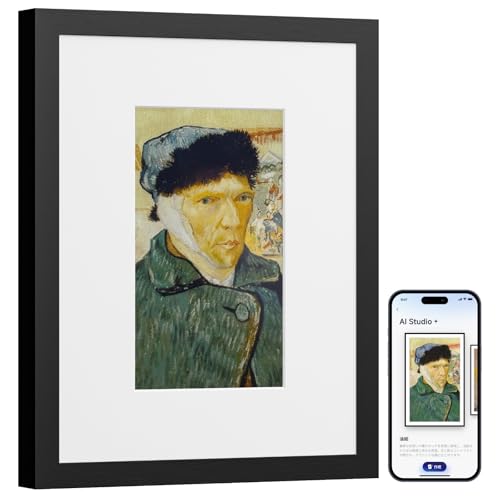
ゴッホやモネといった世界的な名画から、浮世絵、モダンなイラスト、季節の風景写真まで、そのラインナップは非常に豊富である。
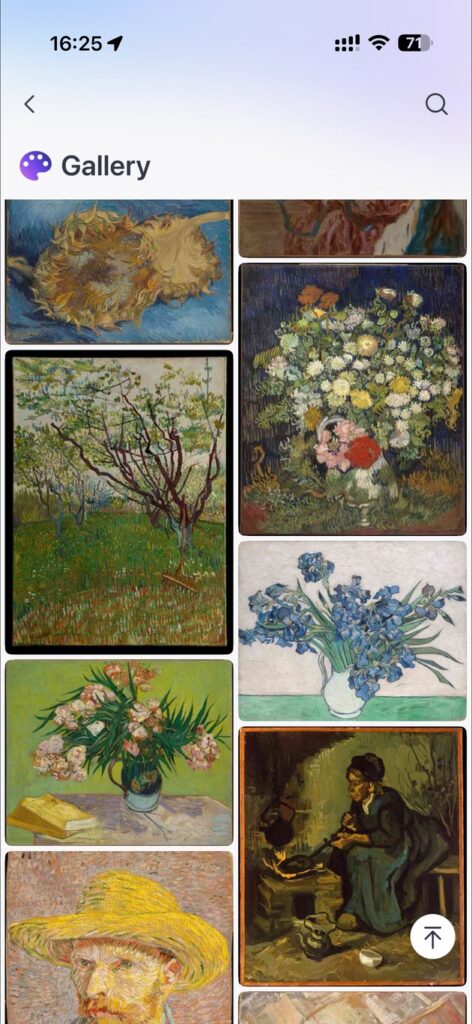
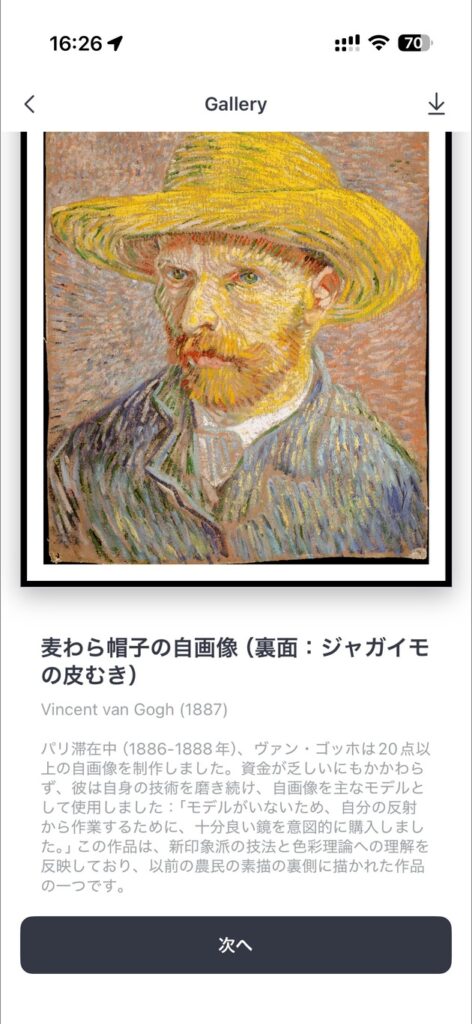
これらはタップ一つでダウンロードでき、追加料金なしで利用できる。
自分で画像を探さなくとも、買ったその日から「自宅が小さな美術館」になるわけだ。
近距離でみるとドットが目立つが、気にならないレベル
アートフレームを手に取って近くでみると、電子特有のドット感が目立つ。
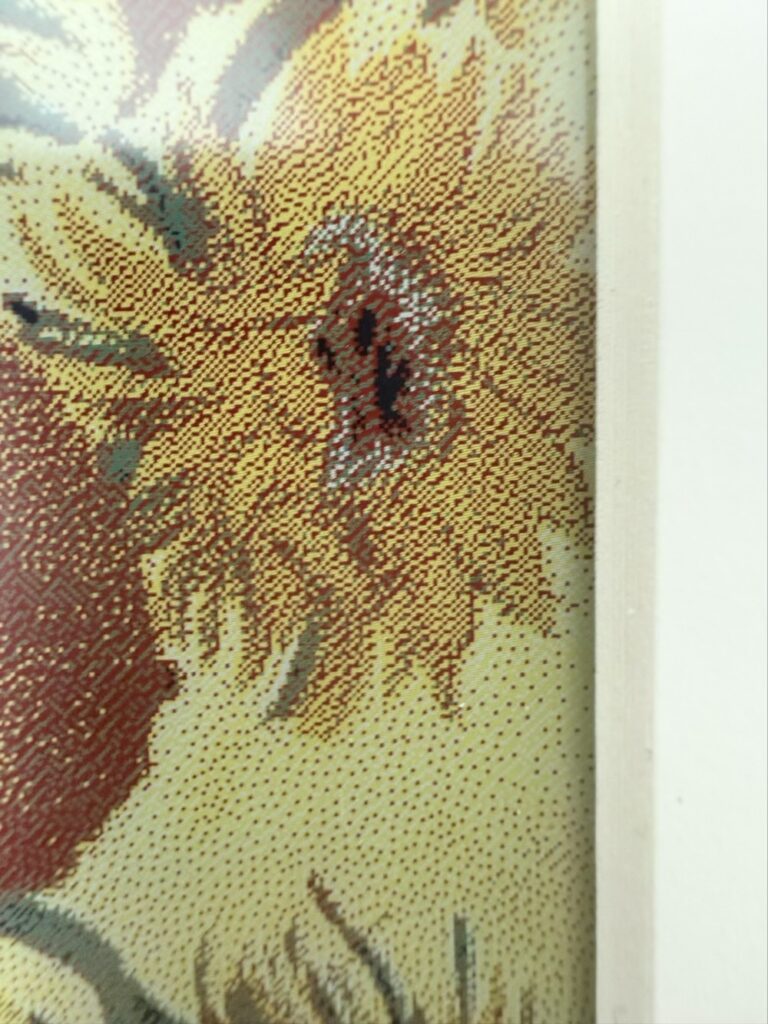
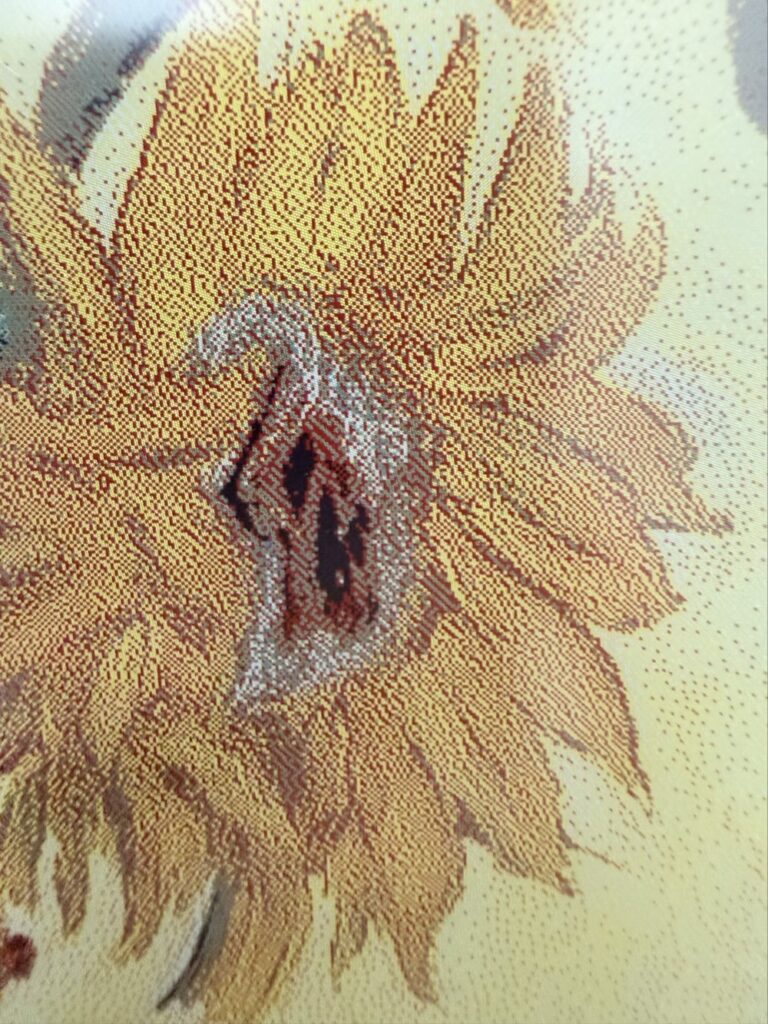
ピクセル数が低い7.3インチのほうが違和感が目立ちやすいが、「部屋に飾って普通に見る」程度であれば、気になることはなかった。
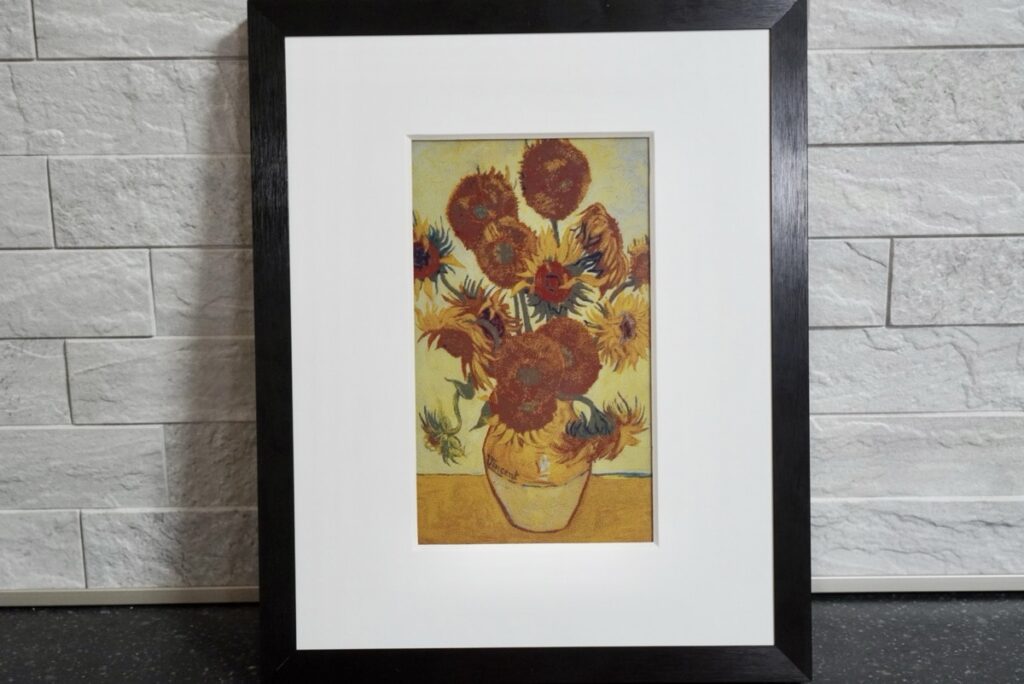
ドットが目立つという口コミを書いているユーザーもいるが、
「気にする必要はない」
というのが筆者の意見である。
【7.3インチ vs 13.3インチ】両方使って分かった選び方の最適解
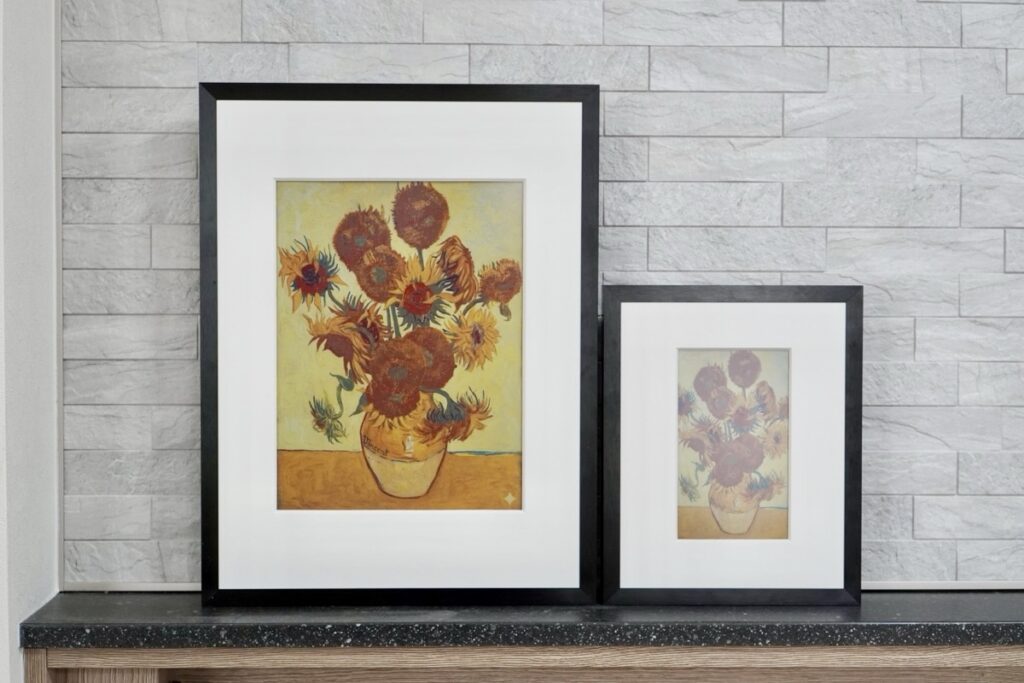
7.3インチと13.3インチの両サイズを使い分けている筆者の結論はこう。
- 7.3インチ
→ 棚や玄関に「置く」もの - 13.3インチ
→ リビングの壁に「掛ける」もの
それぞれのサイズの特徴と実際の設置場所についてレビューしていく。
7.3インチ:棚上や玄関など「省スペース」向き
7.3インチの本体は、A4よりひと回り小さいサイズ感。
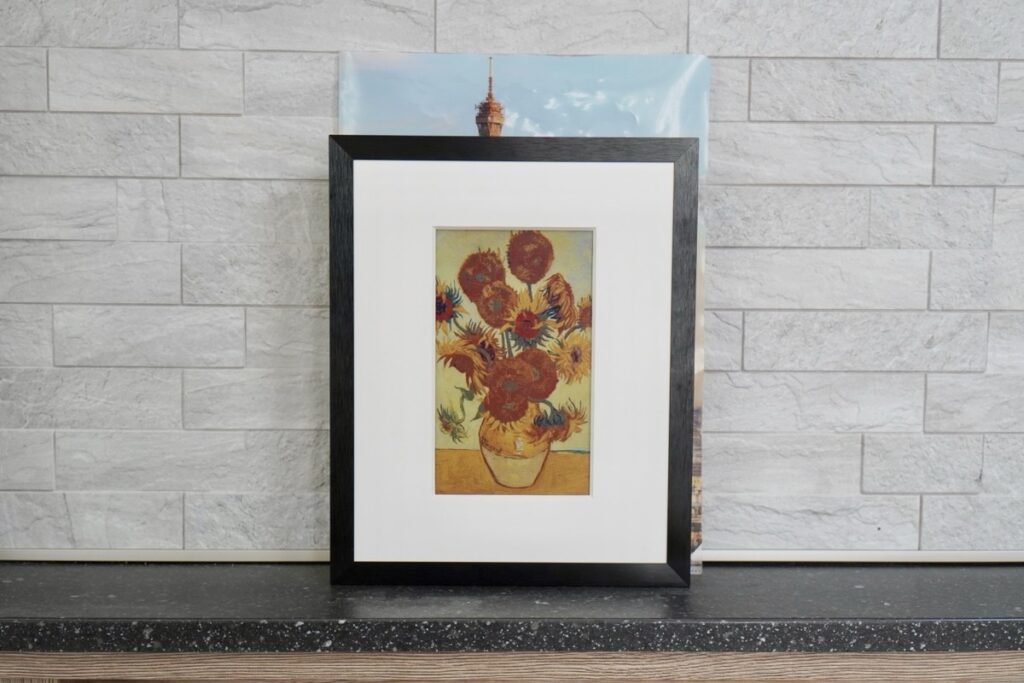
このサイズ感が絶妙で、テレビ台や玄関、リビングの飾り棚などにぴったりだった。
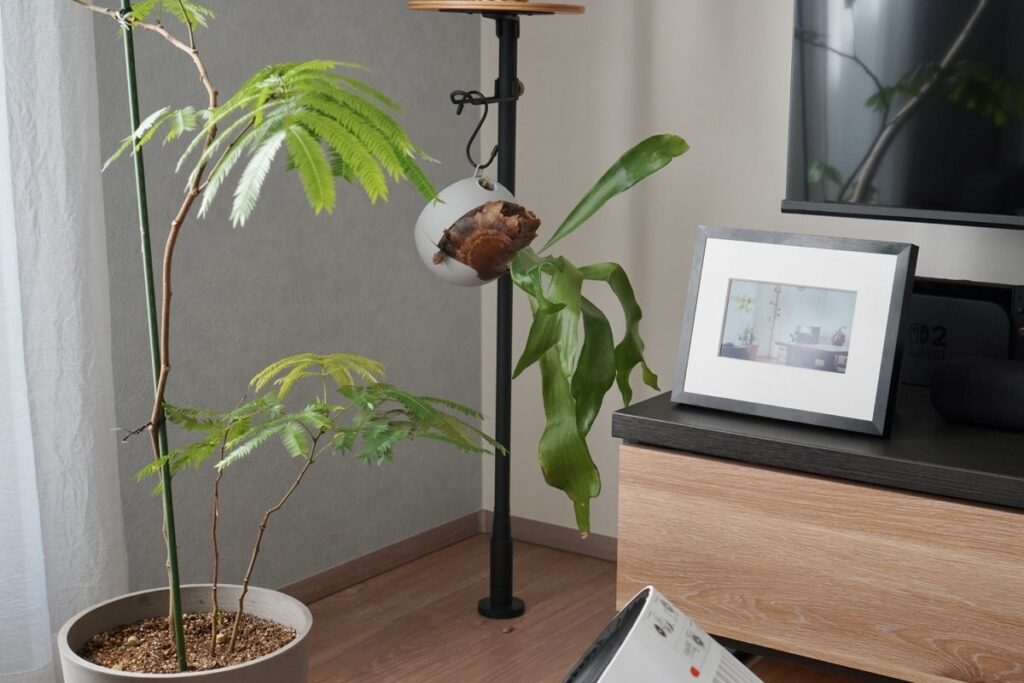
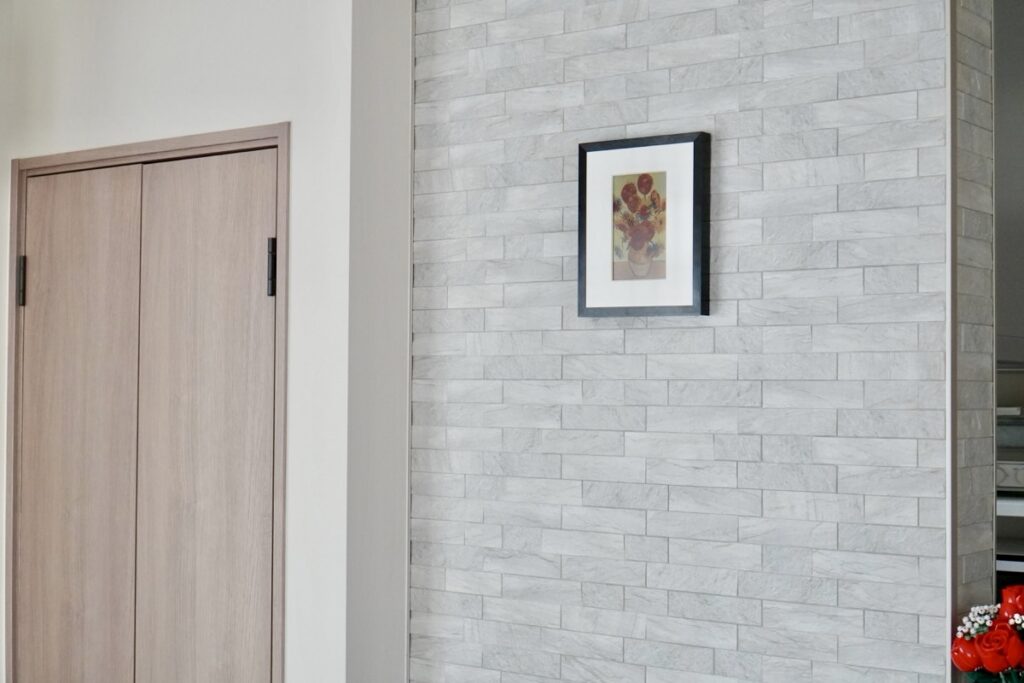
壁掛けすることもできるが、広い壁には「物足りない感」があった。
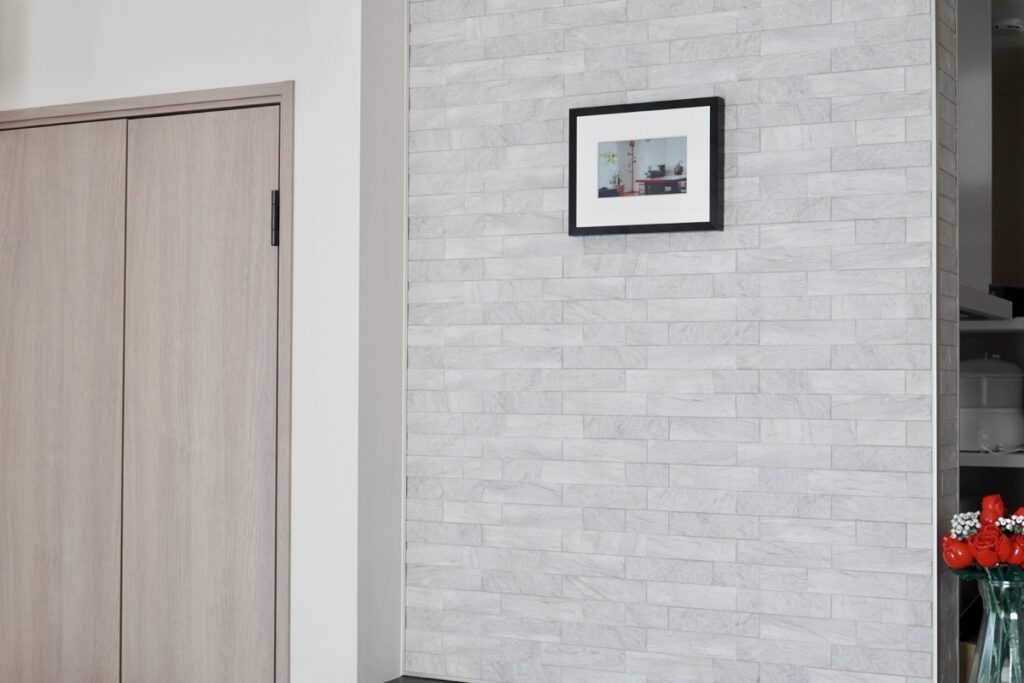
一方で、「デスクの上」ではスペースを圧迫してしまい、想像以上に邪魔だった。


7.3インチは、リビングや玄関に「置く」のがおすすめ!
13.3インチ:リビングの広い「壁」の主役に
13.3インチモデルは、A4が2枚(A3サイズ)のサイズ感であった。
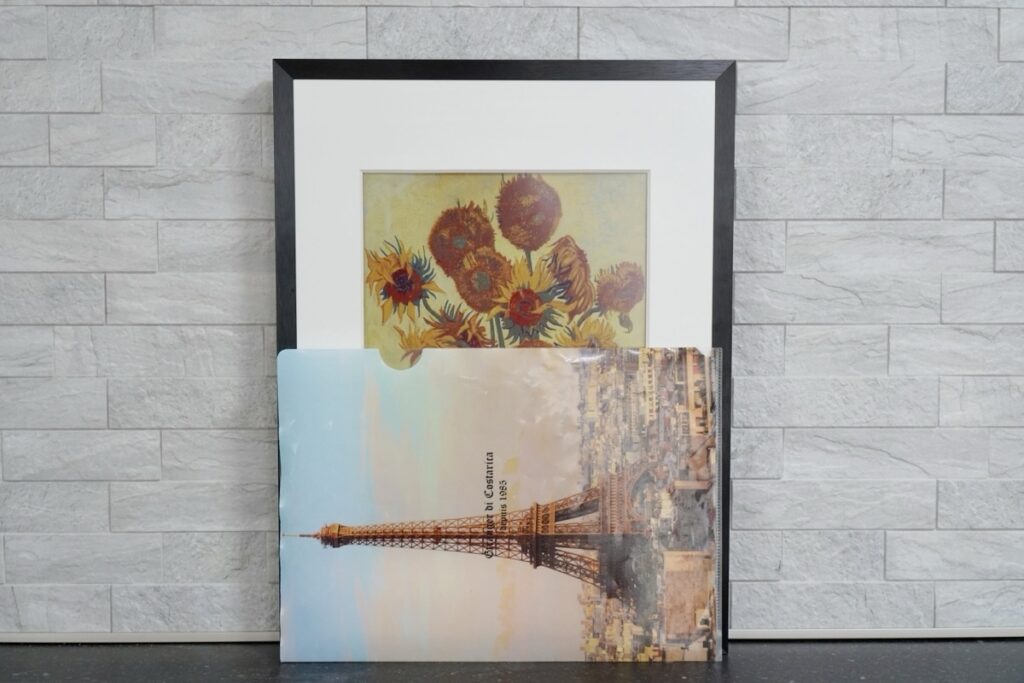
このサイズはもう「立派なインテリア」。広い壁にかけても、十分な存在感がある。
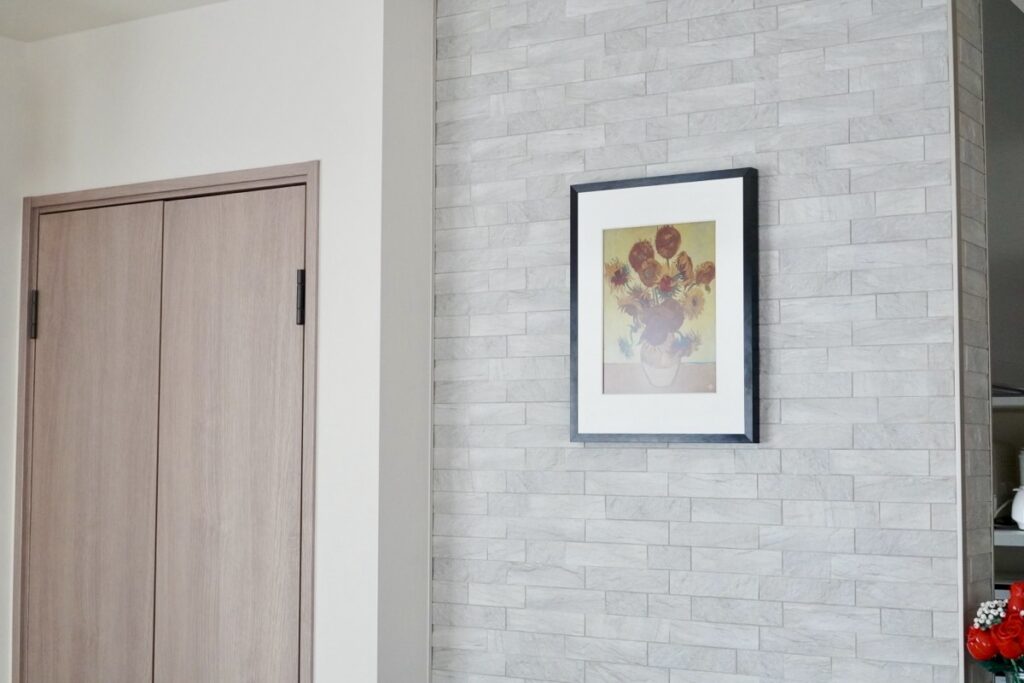
やはり13.3インチを選んだ以上は、リビングや廊下の突き当たりなど、「視線が集まる場所」に壁掛けしたいところ。
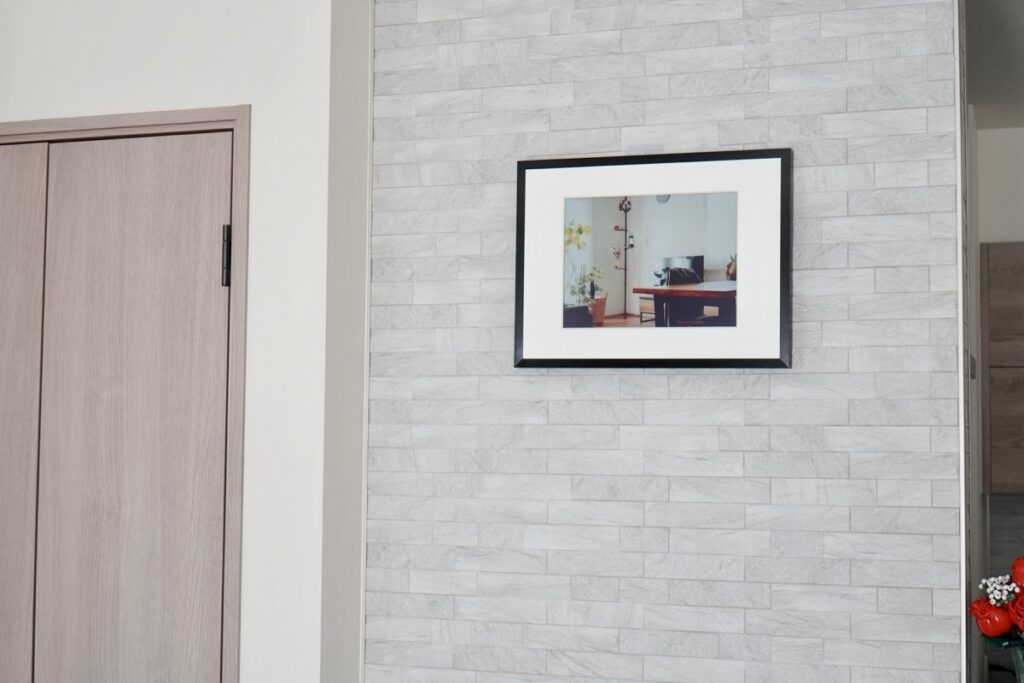
13.3インチの「アートを飾っている満足感」は、7.3インチと比べて段違いだった。
13.3インチは、リビングに壁掛けするのがおすすめ!
実際に使って気に入った点(メリット)をレビュー
実際にSwitchBotのAIアートキャンバスを生活に取り込んでいる筆者が、スペック表には現れない「3つのメリット」について紹介していく。
季節や気分で「絵」を変えられる楽しさ
これがAIアートキャンバスにおける最大の醍醐味だと思う。
部屋の模様替えをするのは大変だが、壁のアートを変えるだけで、部屋の空気はガラリと変わる。
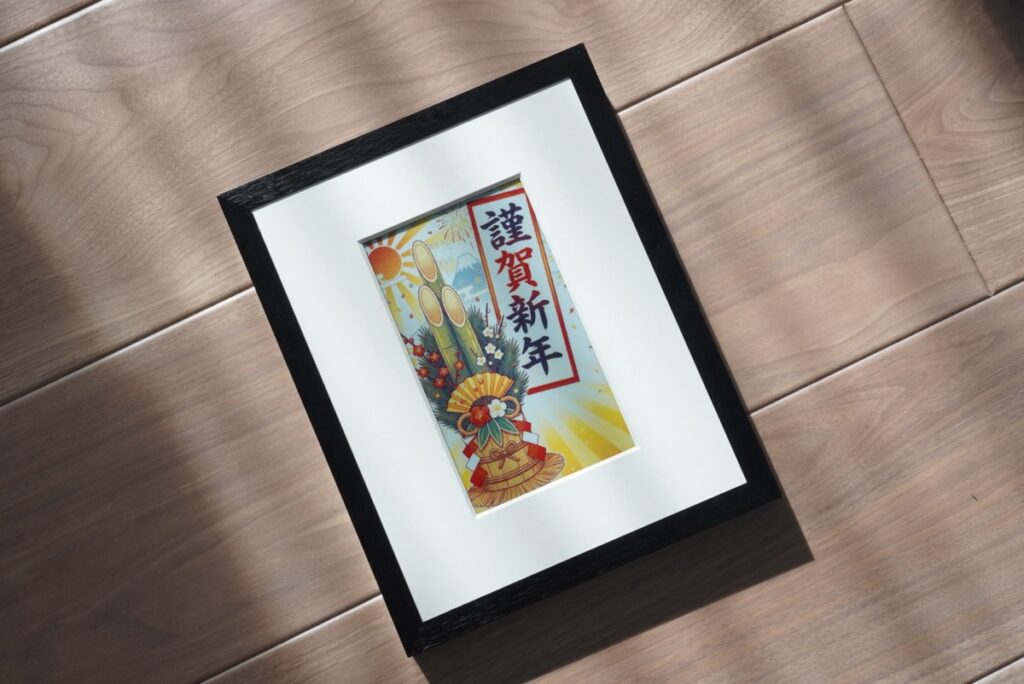
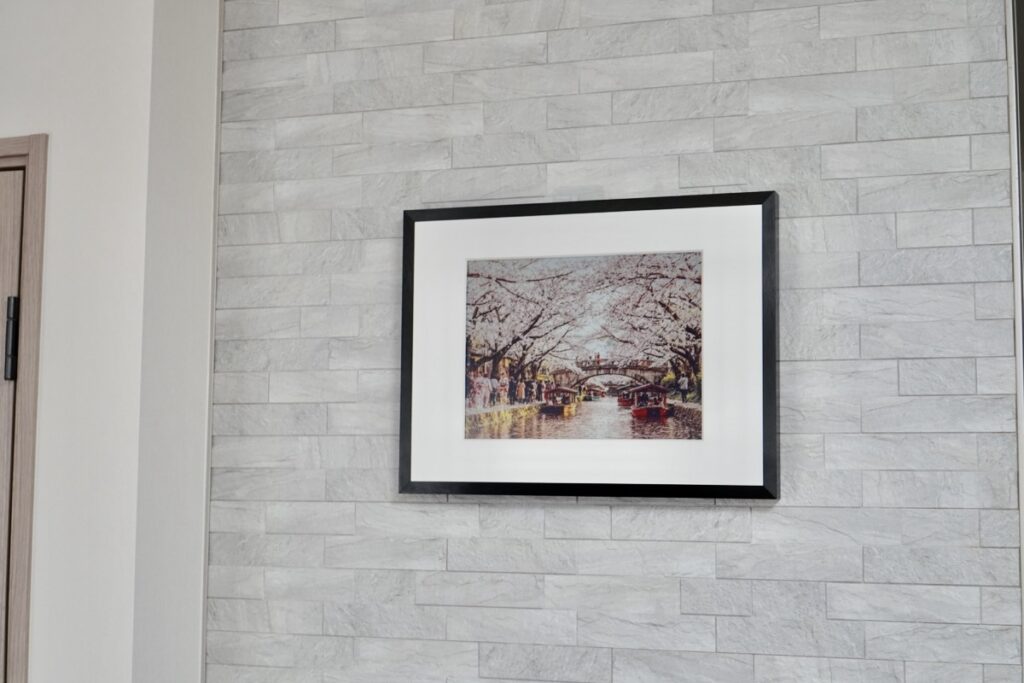
筆者は年末年始には門松の絵を表示して、新年をお祝い。
春には満開の桜の絵を。
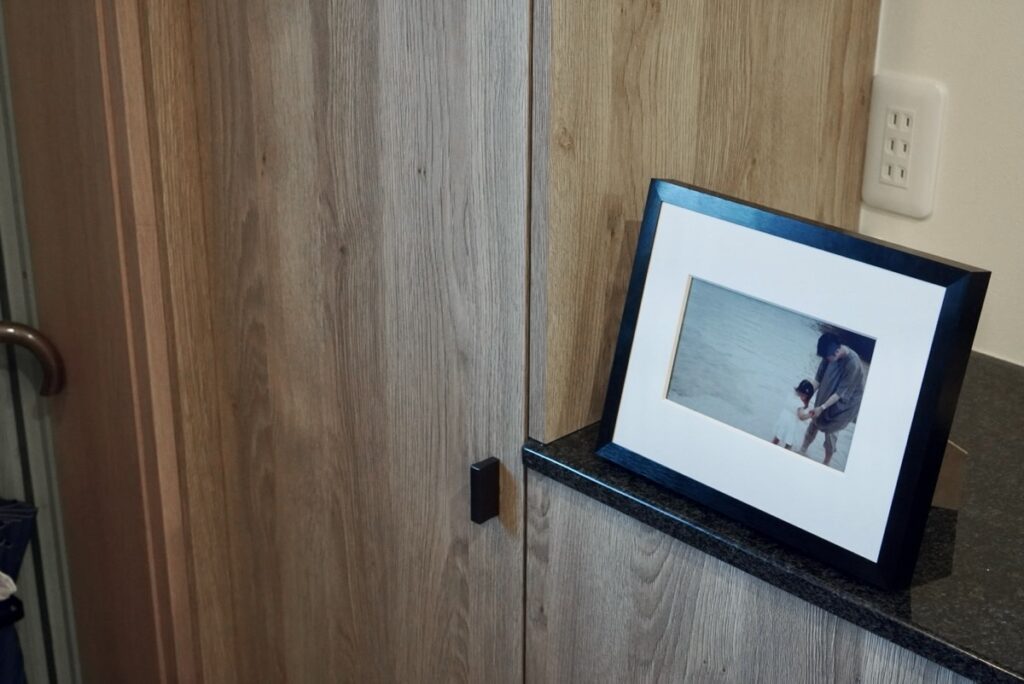
夏には沖縄の海で遊んだ思い出を。
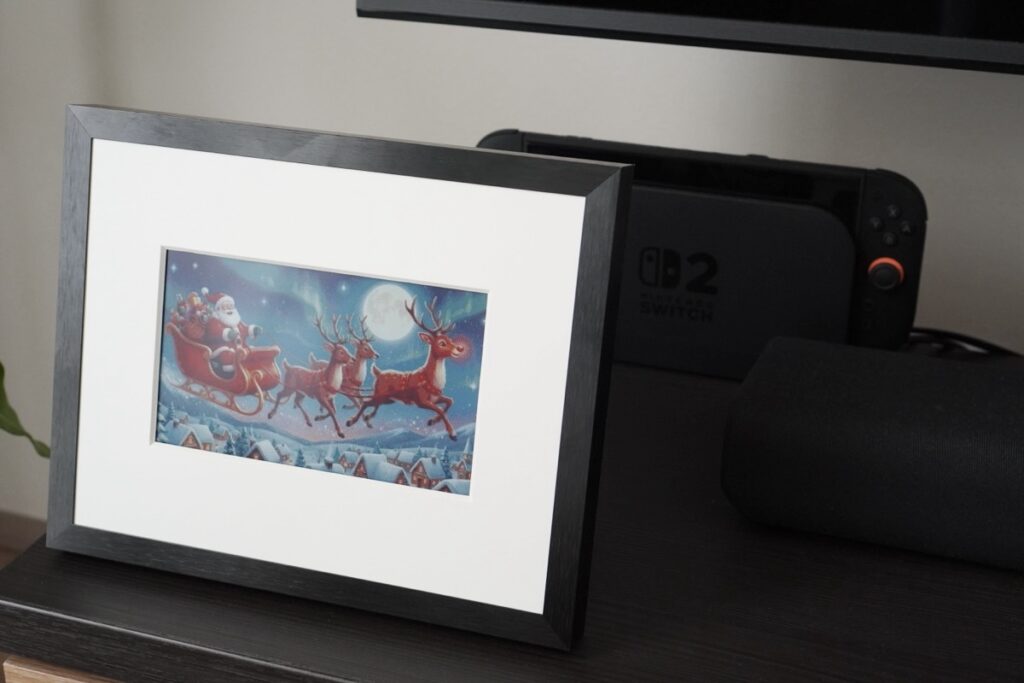
Xmasにはサンタクロースの絵を。
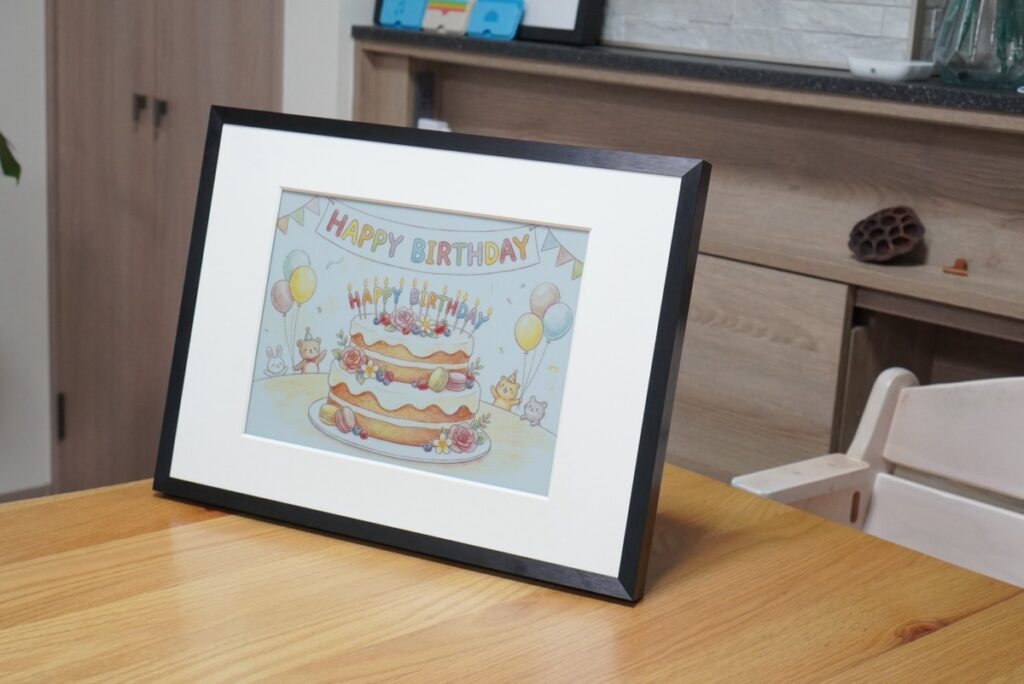
家族の誕生日が近づけば、誕生日ケーキでお祝いを。
本物の絵画なら、収納場所や掛け替えの手間で躊躇するが、これならスマホでタップするだけ。
「今日は天気がいいから、明るい風景画にしよう」 そんなふうに、服を着替える感覚でインテリアを楽しめるのは、この製品ならではの体験だと思う。
「子供の描いた絵」が最高のアートになる
我が家が子育て世代だからこそ、AIアートフレームは子供と一緒に活用してみたかった。
試しに子供がキャンバスに描いた絵をスキャンして、フレームに飛ばしてみた。
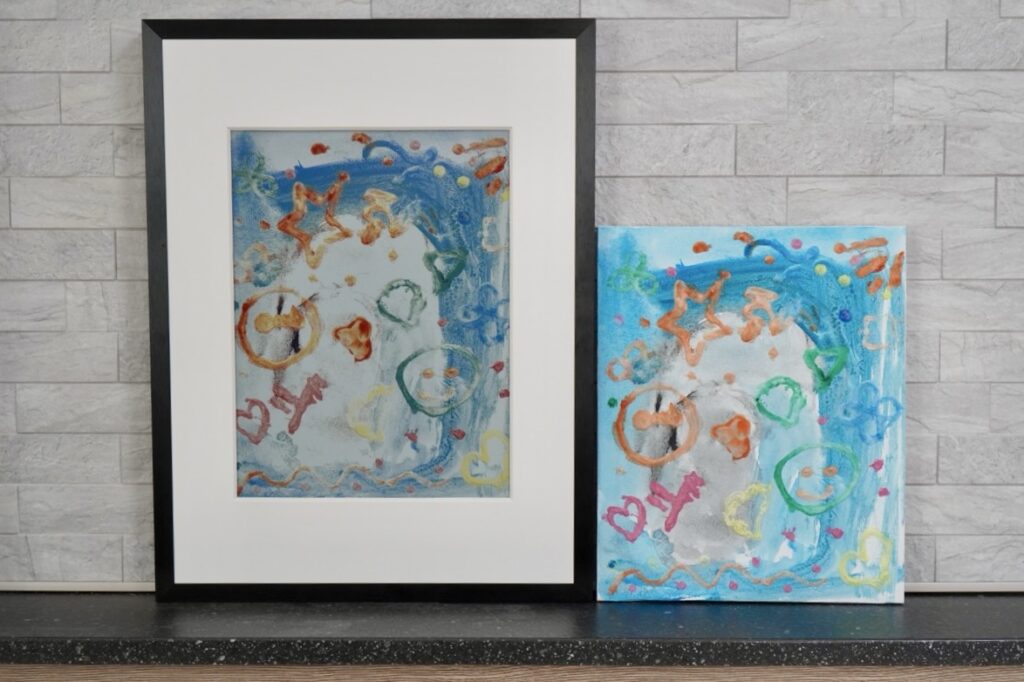
色の鮮やかさは本物のキャンバスに劣ってしまうが、場所をとらずに子供の絵を飾れるのは魅力的だと感じた。
しかしここにアプリ内で「AIスタイル変換」を施すと、一気に芸術性が増す。
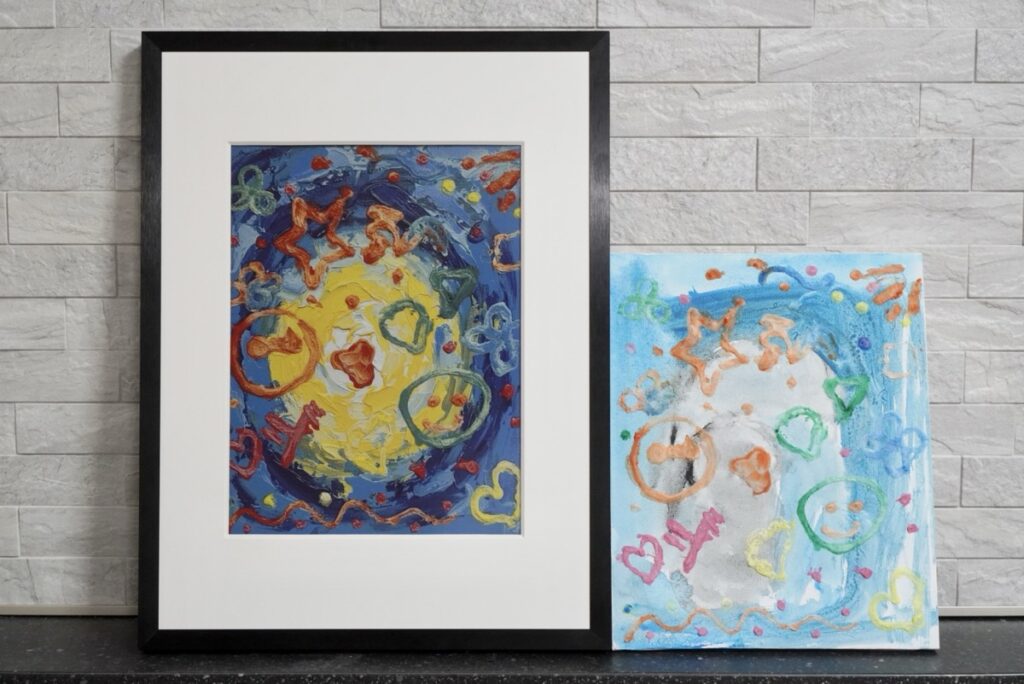
子供の作品の解像度を上げて、保存・表示してくれるのだ。
「またいろいろ描くから、やってみて!」と子供も大興奮だった。
完全コードレスだから場所を選ばない
この手の製品で最もネックになるのが「電源コード」の存在。
壁から線が垂れているだけで、インテリア感が薄れ、一気にガジェット感が出てしまう。
SwitchBot AIアーキャンバスは、バッテリー内蔵のコードレス仕様で、インテリアとして違和感なく飾ることができる。
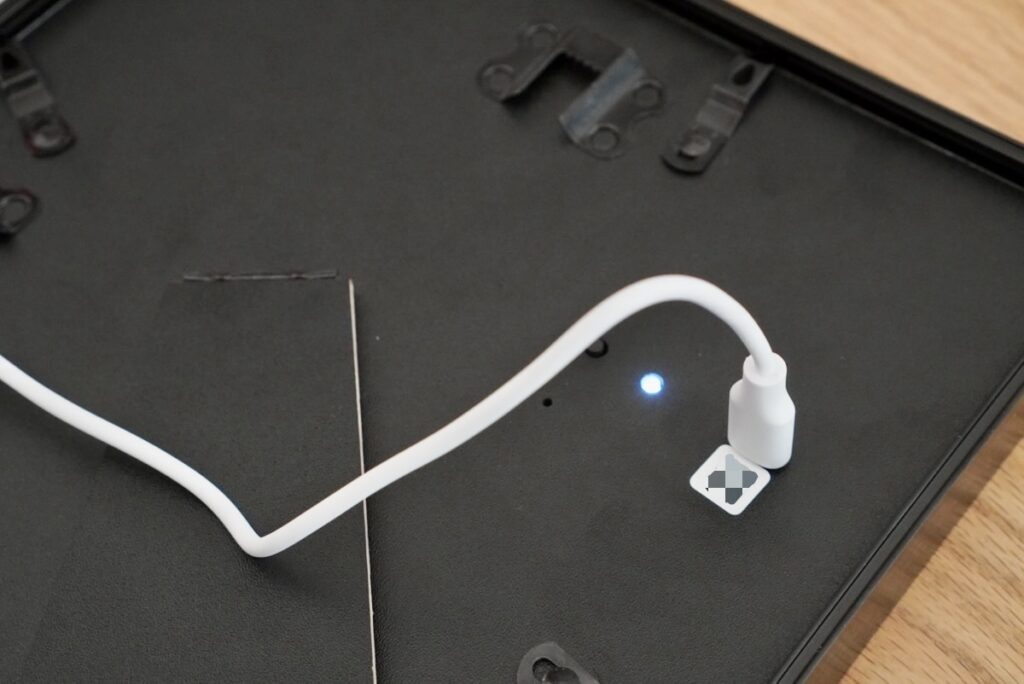
バッテリー持ちは最大2年間で、充電が切れても最後に表示されていたアートを表示し続けてくれる。
配線ルートを考えることなく設置できる「自由度の高さ」こそが、インテリアとしての完成度を底上げしていると思う。
購入前に知っておくべき注意点(デメリット・正直な感想)
ここまで絶賛してきたが、もちろん完璧な製品ではない。
購入してから「こんなはずじゃなかった」と後悔しないよう、筆者が感じた3つの弱点を正直に共有しておく。
SwitchBotの強みである「連携機能」がない
「SwitchBot」の名を冠しているため、他のスマートホーム機器との高度な連携を期待する人も多いだろう。
しかし残念ながら現状では「単独のアートフレーム」としての機能がメイン。
アプリで一元管理できる利便性はあるものの、「カーテンと連動して絵が変わる」ような複雑なオートメーションはない。
これは「単体で利用できる」というメリットでありつつ、SwitchBotの強み「連携機能がない」というデメリットでもある。
ファームウェアのアップデートで連携機能が追加される可能性もあるため、今後の展開に期待しておこうと思う。
画像の切り替えに時間がかかる(追記:アップデートで改善しました)
アプリに登録済みの画像であれば、スムーズに切り替えられる。
一方で、新しい画像への切り替えは、とにかく時間がかかった。
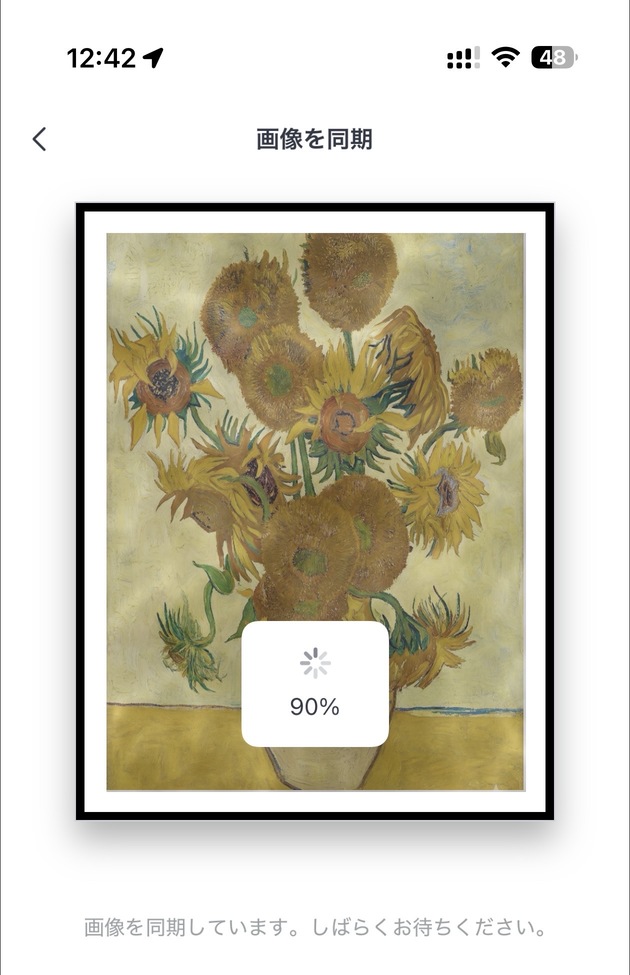
挙動的には、同期が遅いというよりシステムエラーに近い印象である。
画像を何度かアップロードし直すことでうまくいくが、1回でスムーズに同期できないのはデメリットと言わざるを得ない。
まだ新しい製品なので、今後のシステムアップデートで改善するだろうが、現状は我慢が必要だろう。
→システムアップデートで改善しました。さすがの対応力です。
登録できる画像は、最大10枚まで
新しい画像への切り替えに時間がかかる上、登録できる画像には最大10枚という制限がある。
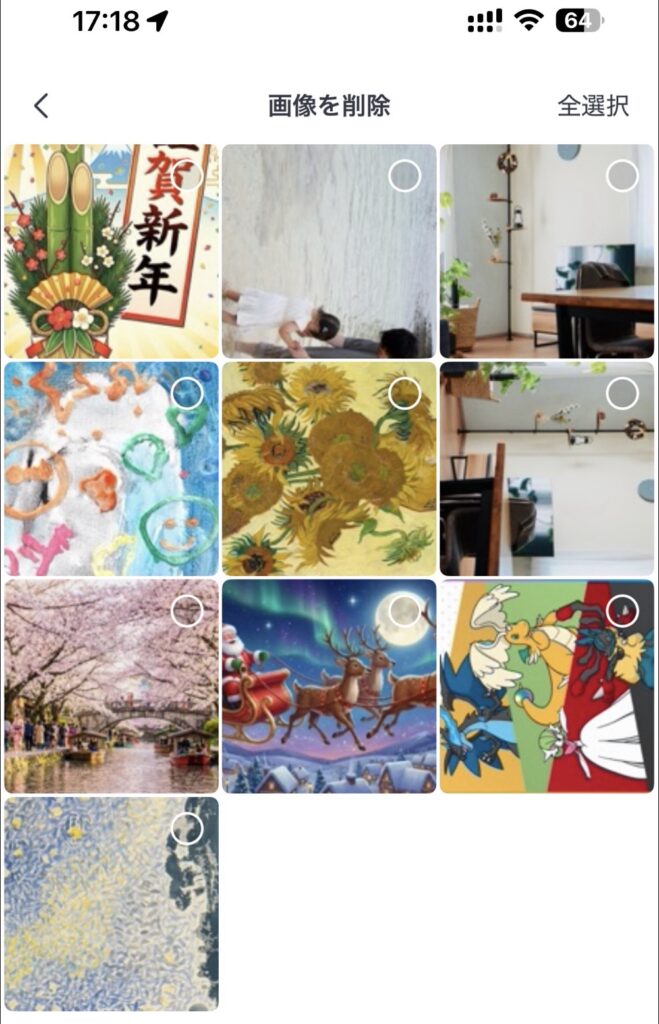
不要な画像を削除することで、新しい画像を登録することができるため、本来であればデメリットにはならないだろう。
サブスクのAI Studioは課金するべき?
AIアートキャンバスのAI機能「AI Studio」。機能は以下の2つ。
- AI画像生成
→入力したテキストから画像を生成 - AIスタイル変換
→画像をスタイルにあわせて変換
サブスクリプションの価格は月額590円(30日間の無料体験あり)。
実際に使ってみた筆者としては、課金はしなくていいという印象である。
AI画像生成:実用的な写真・絵を生成してみた
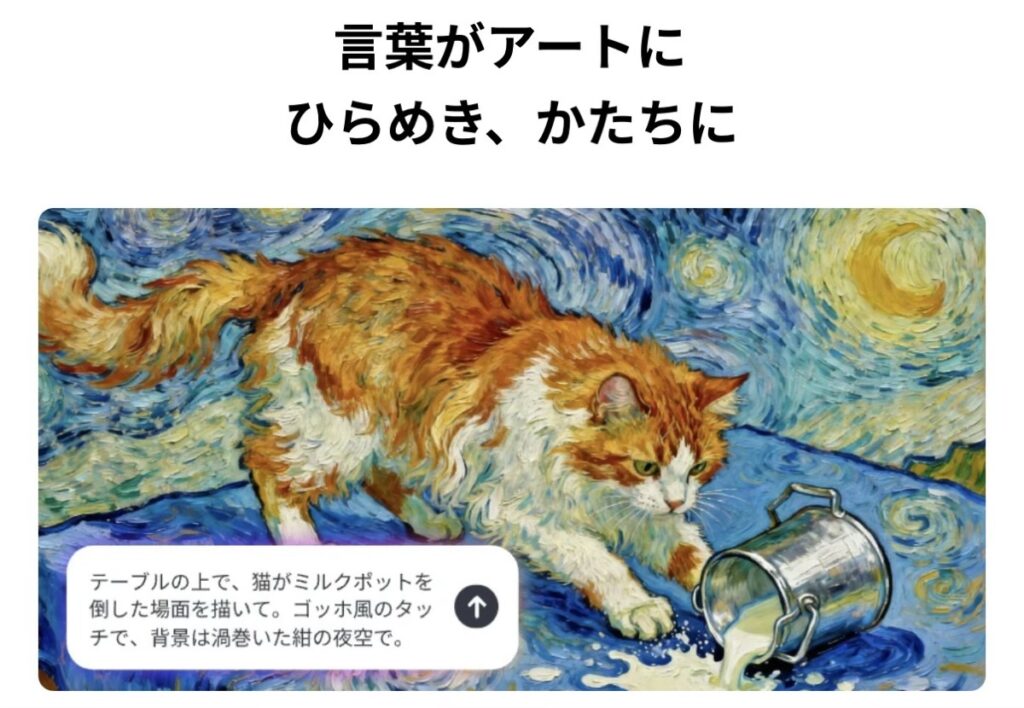
まずはアプリでAI画像生成を選んで、プロンプトに「桜」と入力してみた。
すると数秒待つだけで、満開に咲いた桜の絵が生成された。
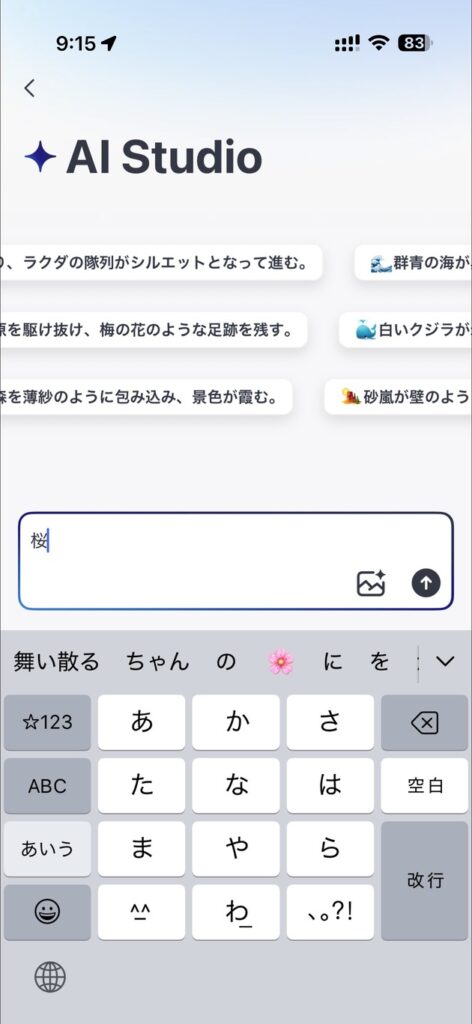
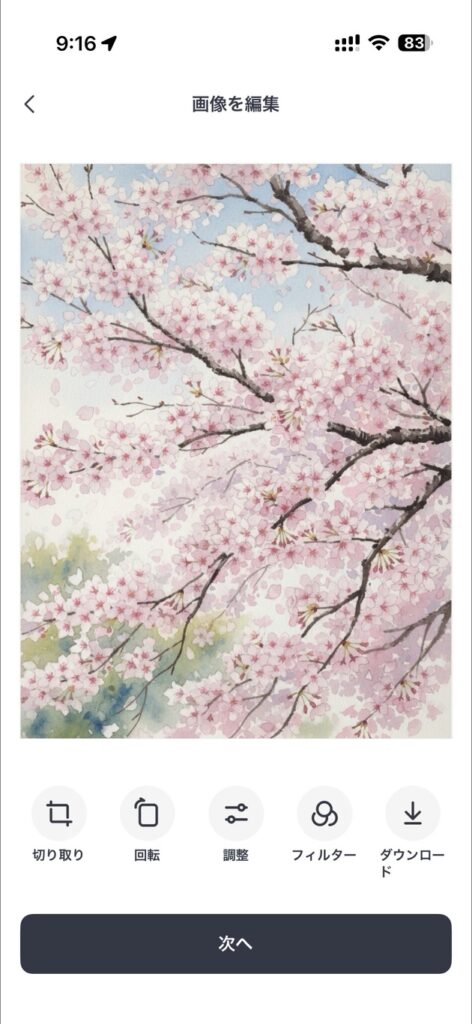
何度か桜の画像を生成してもらい、気に入ったものをアートフレームに飛ばしてみた。
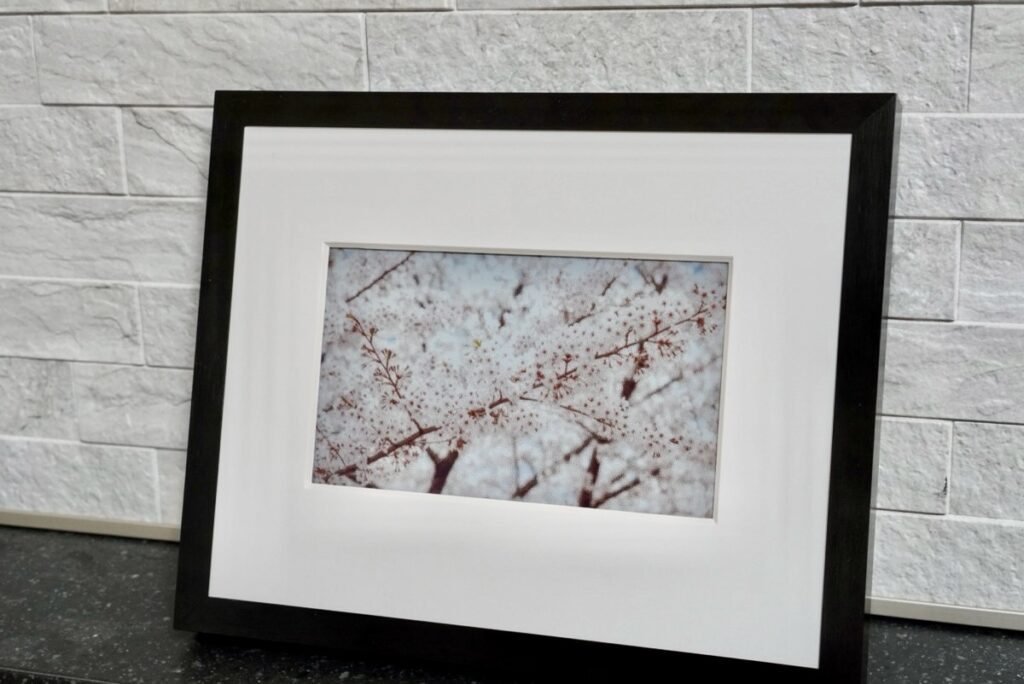
春に飾るには十分のデザインで、満足いく出来栄えだと思う。
AI画像生成は実用的で、製品との相性も◎
AIスタイル変換:お絵描きを芸術的にしてみた

AIスタイル変換は、アップロードした画像を選んだスタイル(全11種類)にあわせて変換してくれる
スキャンした「子どもが描いた絵」にスタイルを当てはめていく。
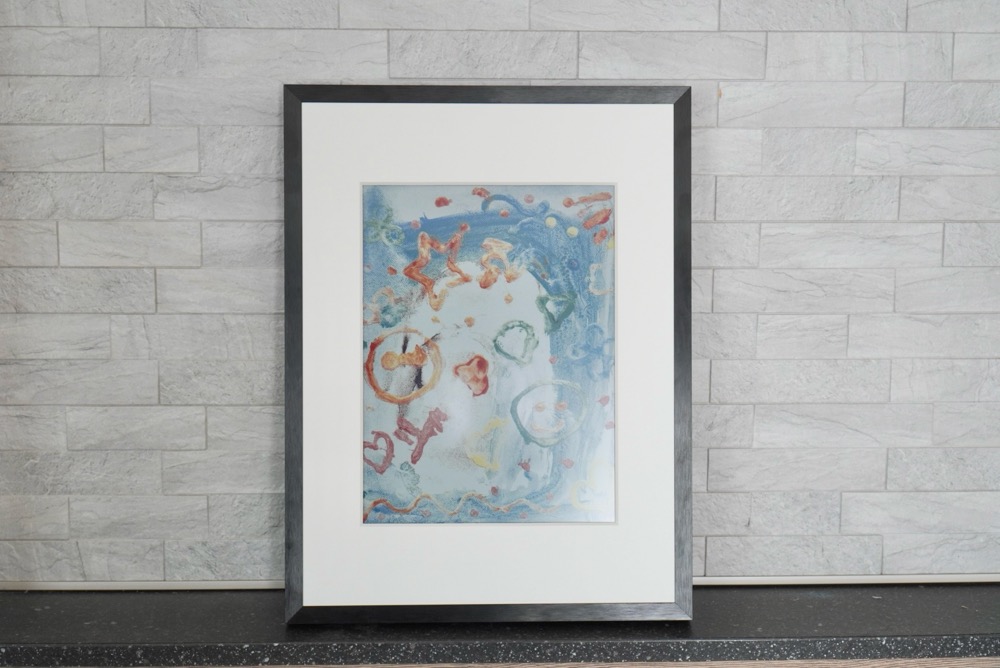
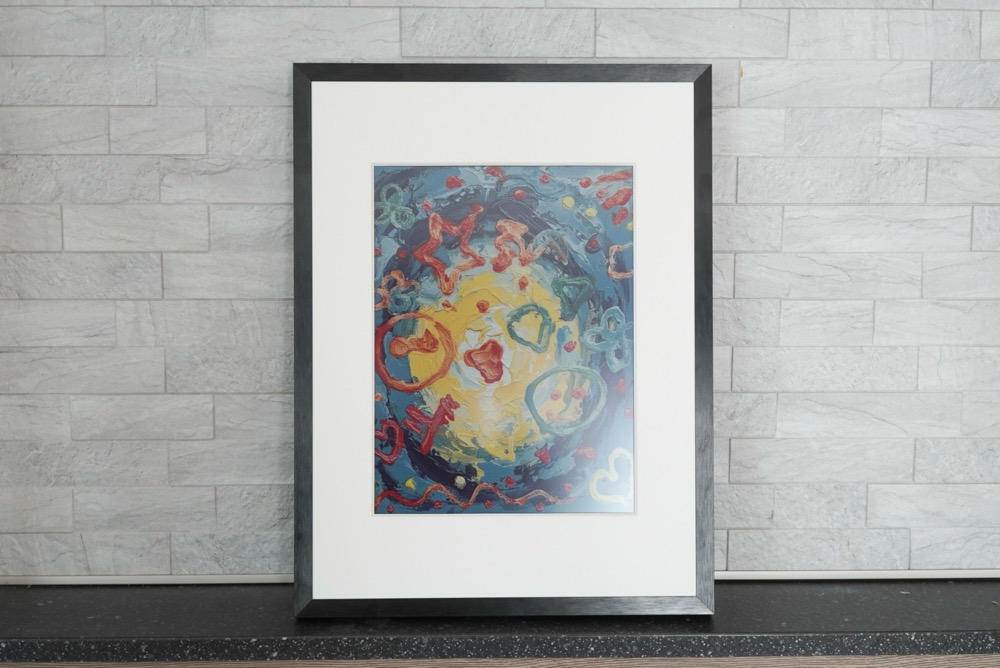
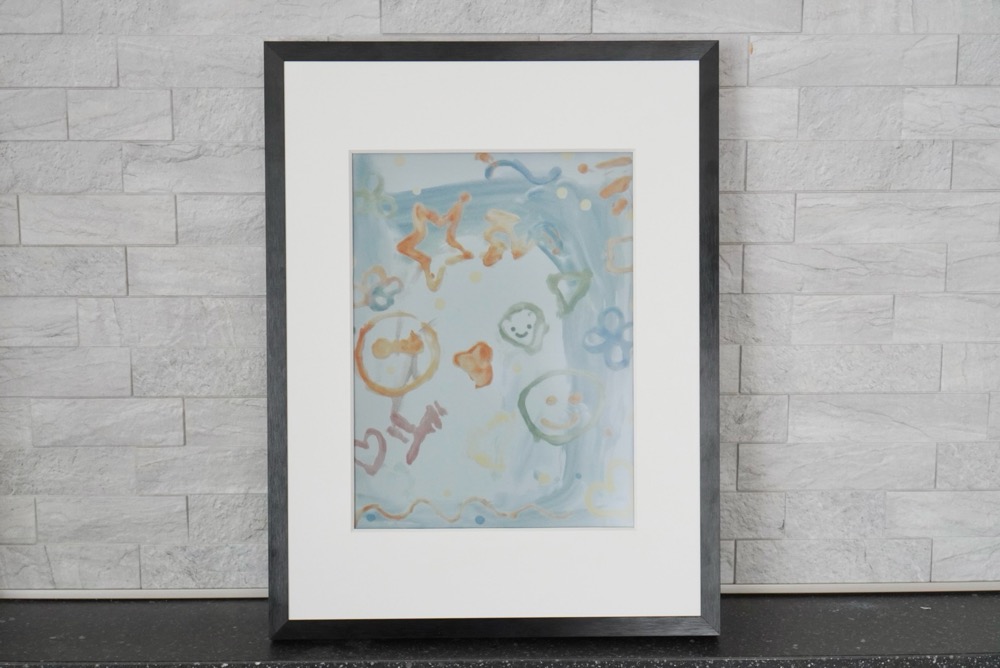
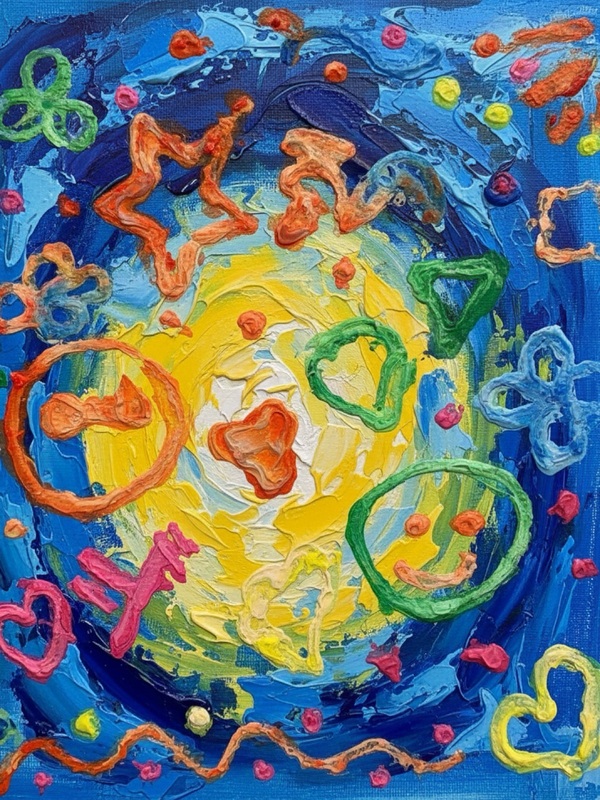
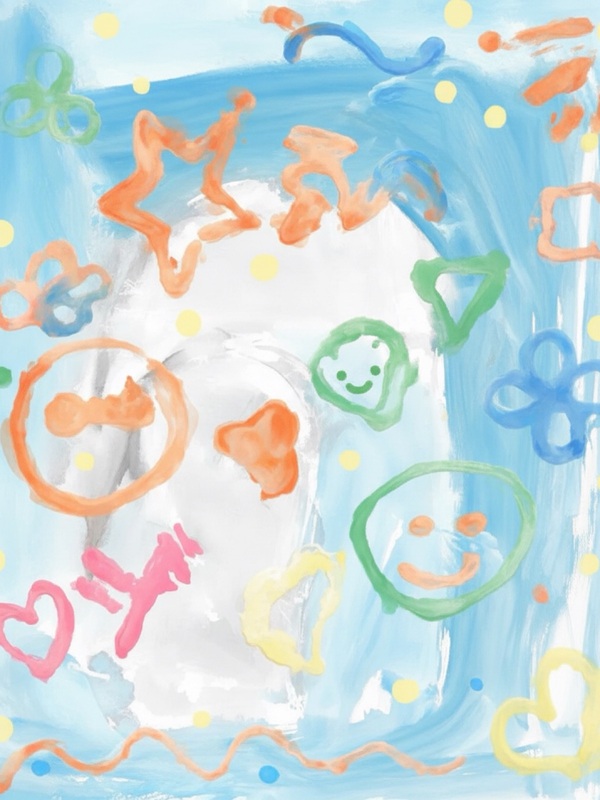
他にもいくつかの絵にAIを使ってみたが、筆者が試した中では「油絵スタイル」が万能だった。
全体的には、無理やりスタイルを適応させたパターンも散見された。
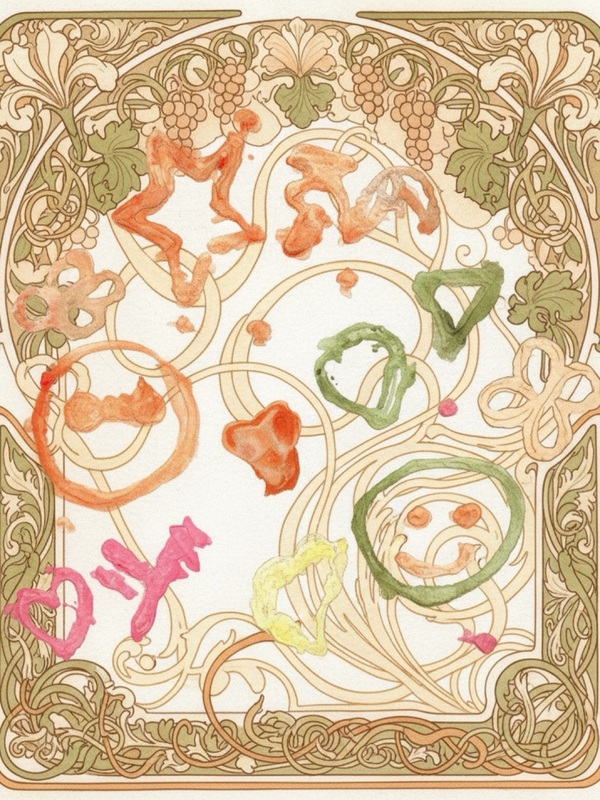
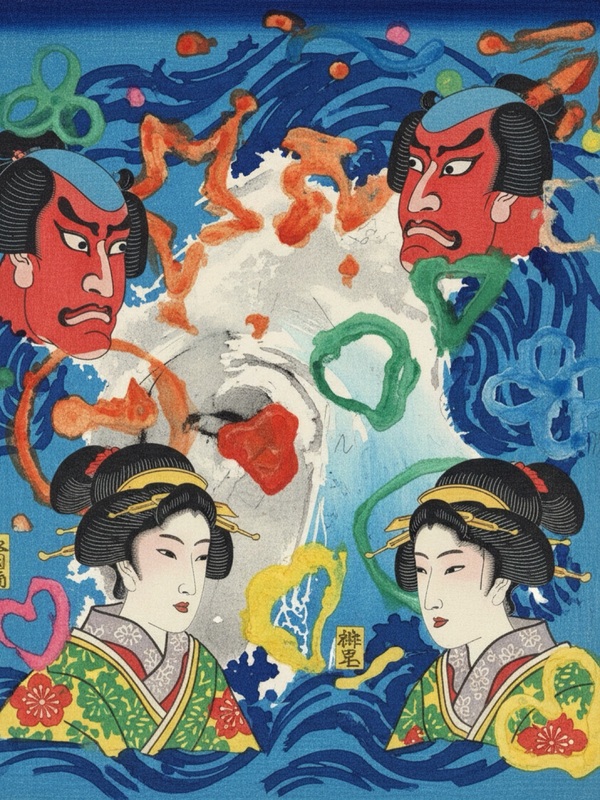
浮世絵スタイルの人々は、「どこからきたの?」という感じ。
サービスが開始されて間もないので、AIとしてはまだまだ荒削りな印象である。
AI Studioへの課金は「保留」が賢明
SwitchBotのAI Studioは、月額590円。これはGeminiやChatGPTと比べると「格安」だ。
とはいえ、AIとしてはまだまだ未熟。
現時点で画像生成は実用レベルだと思うが、スタイル変換は精度に欠けている。
どちらも1日に数回試せれば良いので、GeminiやChatGPTの無料枠で十分だろう。
また、AI Studioに加入しなくても、アートの表示や切り替え、アップロードといった一般的な機能は十分活用できる。

実際にSwitchBotのAIに触れた筆者の結論は、
「安くても課金は保留。まずは別サービスの無料枠で代用」
とさせていただこう。
SwitchBot AIアートキャンバスはどんな人におすすめ?
ここまで、SwitchBot AIアートキャンバスを実際に使い倒したレビューをお届けしてきた。
筆者が使った印象をもとに、本製品がおすすめなだとユーザー層をまとめた。
- 紙のようなアートの質感が好きな人
- 子供の絵や家族写真を手軽に飾りたい人
- 季節や気分に合わせて、部屋の雰囲気を変えたい人
- コードレス仕様に魅力を感じた人
一方で、以下のような人は、本製品ではなく別製品を検討したほうが良いだろう。
- 動作にサクサク感を求める人
- ほかのSwitchBot製品との連携を期待している人
- 電子フォトフレームのような見え方が好きな人
良くも悪くも「電子ペーパー」なので、絵を飾ろうと思っていた人にはおすすめしたいが、写真を飾りたい人や表示の鮮明を求める人には合わないと思う。
まとめ:SwitchBot AIアートキャンバスは「買い」か?
この記事では、『SwitchBot AIアートキャンバス』について、2サイズを使い分けている筆者がレビューしてきた。
記事の最後に、本製品のメリットとデメリットを振り返っておこう。
- キャンバスのようなマットな質感
- いつでも好きな絵を飾れる
- コードレスでインテリアに馴染みやすい
- スペースに合わせて置ける3サイズ展開
- SwitchBot製品との連携はなし
- 登録できる画像は10枚まで
一般的なアートとは違って、いつでも好きな絵に変えられるところが現代に合っていると思う。
実際に使っている筆者は、特に季節感のある絵や子供が描いた絵を簡単に飾れるところが気に入った。
自宅の雰囲気を変えたい人は、ぜひ検討してみてはいかがだろうか。
ポチップ
コメント