「今年はApple製品に最適化されたあるモノが出ます!お楽しみに」
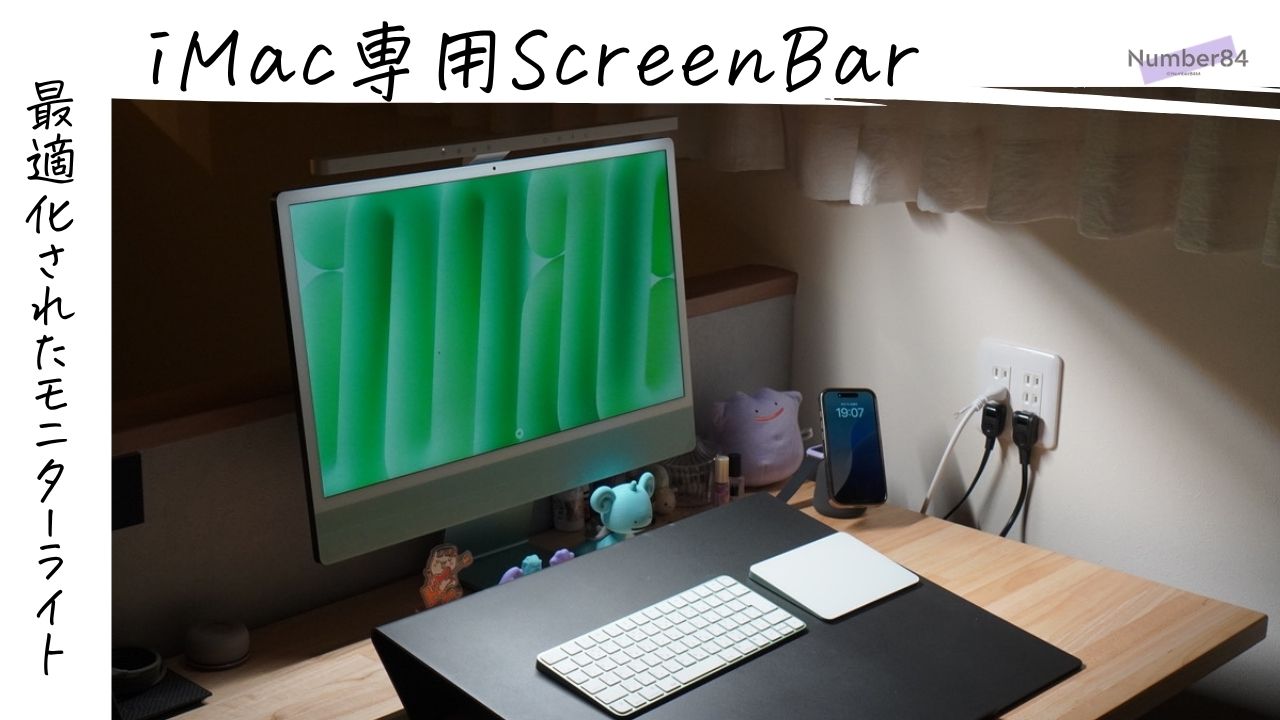
とBenQの方に言われていたけど、まさかiMac専用のScreenBarだったとは………。
BenQのScreenBarシリーズは、モニター上に配置する省スペースのモニターライトで、近年とても人気を集めているデスクアイテムのひとつです。
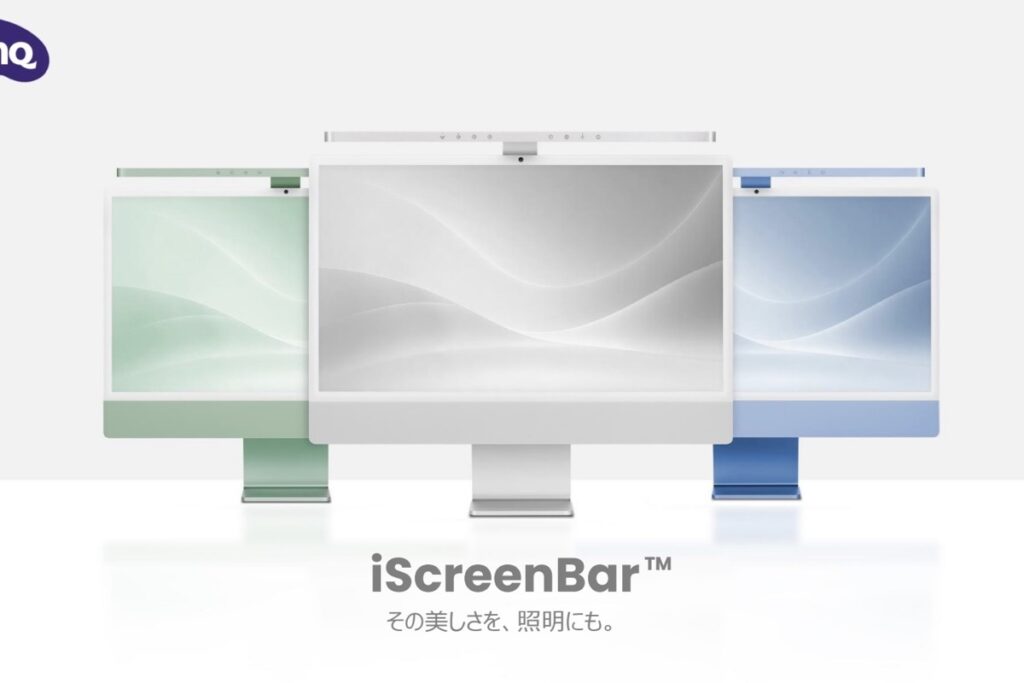
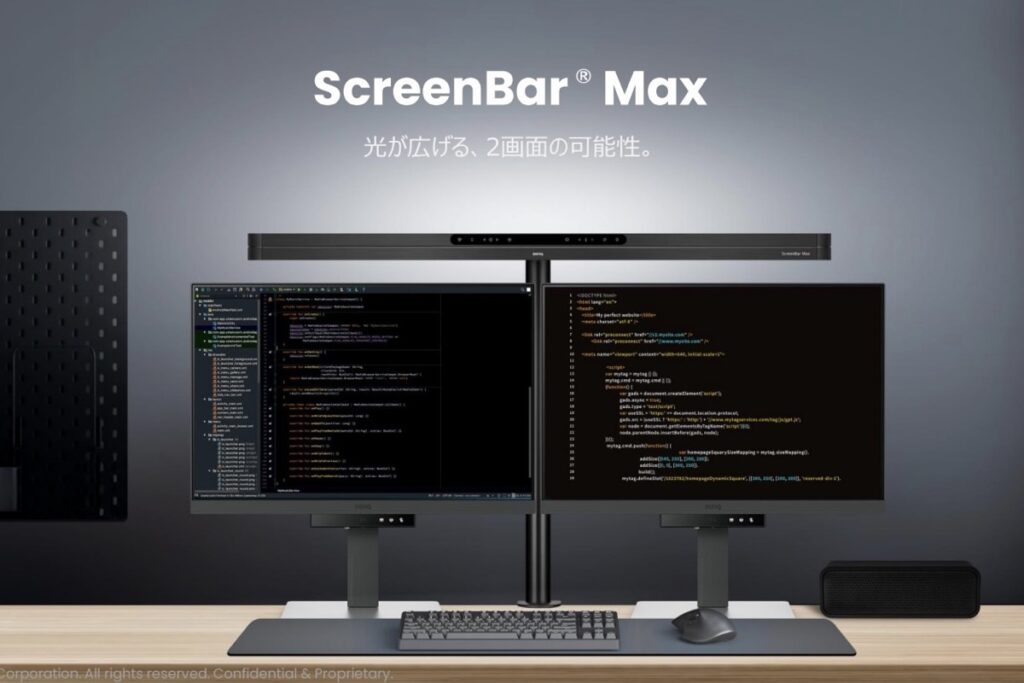
そんなScreenBarシリーズに新たに加わったのが、iMac専用機の「iScreenBar」とデュアルディスプレイ専用機の「ScreenBar Max」。
この記事では、約7年間ScreenBarシリーズを愛用してきた筆者が、発売前に数週間iScreenBarを試したので、使用感を詳しくレビューしていきます。
- 全てがiMacに最適化
- 専用アプリから操作
- 便利な自動点灯/消灯
- ライトが画面に反射しない
- iMacでしか使えない
※提供: BenQ
レビュー用に製品の提供を受けていますが、筆者が感じたままのレビューです。


 ポチップ
ポチップ
BenQ ScreenBarシリーズの種類と違いを比較レビュー
ScreenBarシリーズには、ScreenBar Pro、ScreenBar Halo 2、ScreenBarの3モデルがラインナップしています。
そこに今回新たに加わった「iScreenBar」と「ScreenBar Max」を含めた全5モデルを比較表にまとめました。
| iScreenBar | ScreenBar Max | ScreenBar Pro | ScreenBar Halo 2 | ScreenBar | |
|---|---|---|---|---|---|
| 製品 | 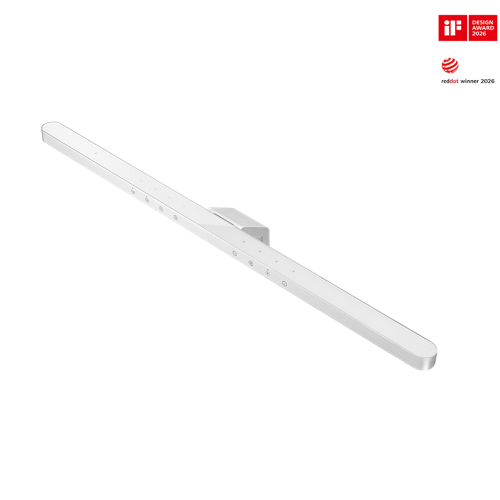 | 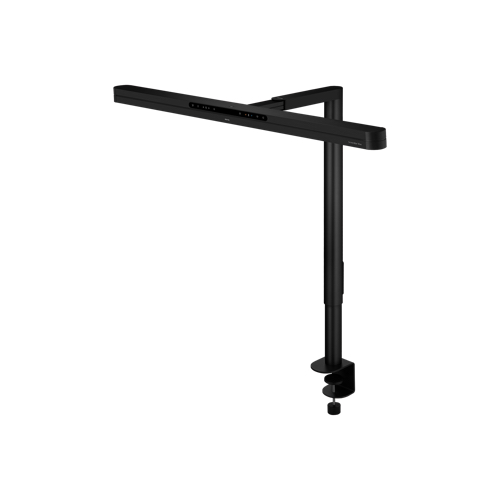 | 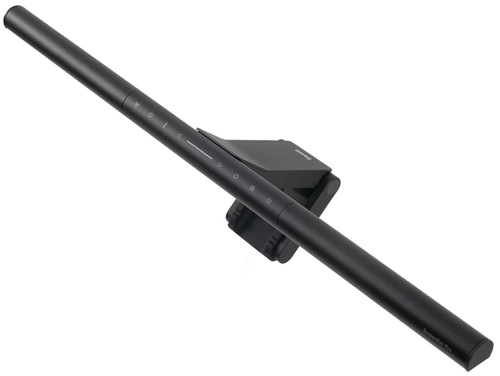 | 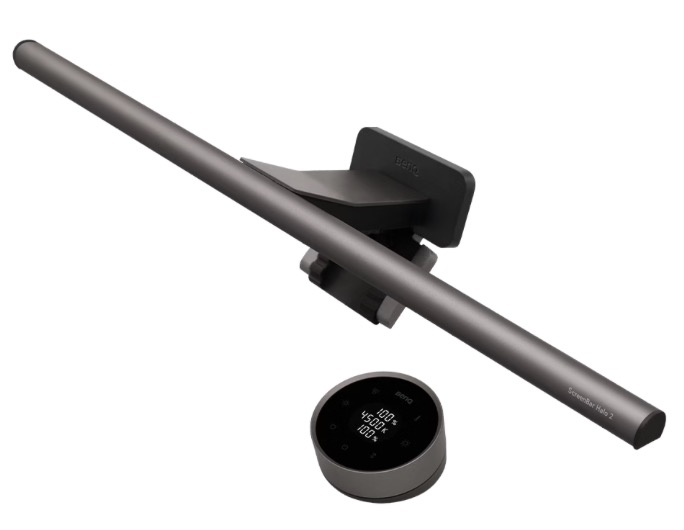 | 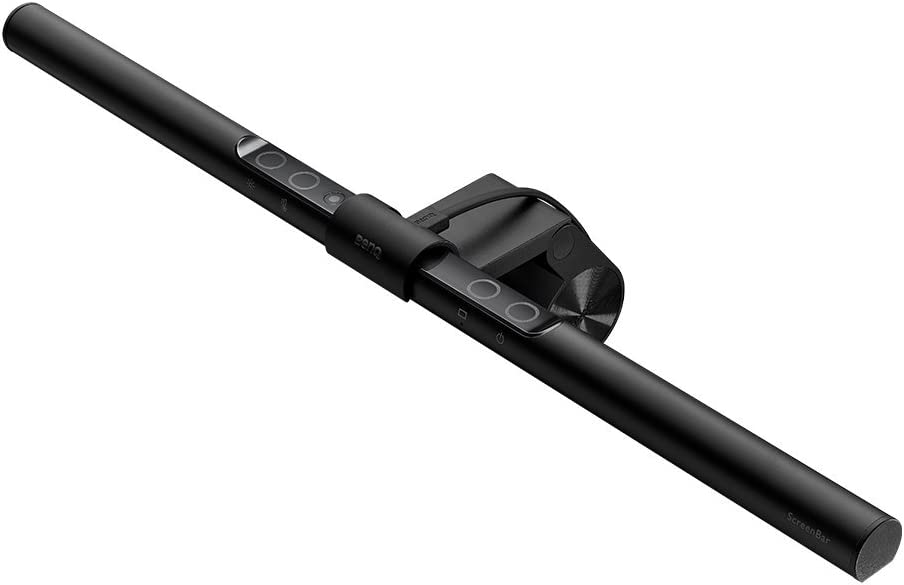 |
| グレード | iMac専用 | ハイエンド | ハイエンド | ハイエンド | ローエンド |
| 本体の長さ | 50cm | 85cm | 50 cm | 50 cm | 45 cm |
| カラー | シルバー ブルー グリーン | ダークグレー | ブラック シルバー | ダークグレー | ブラック |
| 対応のモニター | iMac | デュアルディスプレイ | 厚さ:0.43〜6.5cm | 厚さ:0.43 〜 6cm | 厚さ:1 〜 3cm |
| 曲面モニター | × | ◯ | ◯ 厚さ:0.43〜6.5cm | ◯ 厚さ:0.43 〜 6cm | × |
| 背面照明 | × | ◯ | × | ◯ | × |
| 自動調光 | ◯ | ◯ | ◯ | ◯ | ◯ |
| 自動点灯 | ◯ | ◯ | ◯ | ◯ | × |
| 操作方法 | 本体タッチ 専用アプリ | 本体タッチ | 本体タッチ | 無線リモコン | 本体タッチ |
| 中央照度 | > 1000ルクス | > 1400ルクス | > 1000ルクス | > 1000ルクス | 930ルクス |
| 照射範囲 500ルクス | 85 × 50cm | 135 × 58cm | 85cm x 50cm | 85cm x 50cm | 60cm x 30cm |
| 照射範囲 300ルクス | 115 × 60cm | 170 × 85cm | 115 x 60 cm | 115 x 60 cm | 80 x 40 cm |
| 色温度 | 2700 〜 6500K | 2700 〜 6500K | 2700 〜 6500K | 2700 〜 6500K | 2700 〜 6500K |
| 電源供給 | USB-C | ACアダプタ | USB-C | USB-C リモコン: USB-C充電 | USB-A |
| 定価 | 26,910円 | 49,500円 | 19,900円 | 26,900円 | 15,900円 |
| 購入先 | Amazon 楽天市場 | Amazon 楽天市場 | Amazon 楽天市場 | Amazon 楽天市場 | Amazon 楽天市場 |
生産終了モデルはこちら
| ScreenBar Halo | ScreenBar Plus | |
|---|---|---|
| 製品 | 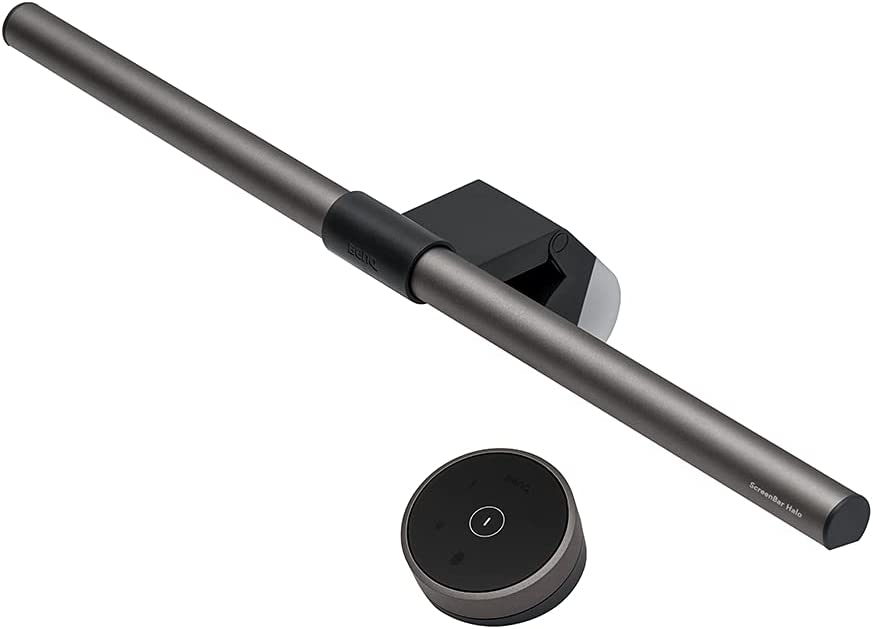 |  |
| グレード | ハイエンド | ミドルレンジ |
| 本体の長さ | 50 cm | 45 cm |
| カラー | グレー | シルバー |
| 対応のモニター | 厚さ:0.7 〜 6cm | 厚さ:1 〜 3cm |
| 曲面モニター | ◯ 厚さ:0.7 〜 4.2cm | × |
| 背面照明 | ◯ | × |
| 自動調光 | ◯ | ◯ |
| 操作方法 | 無線リモコン | 有線リモコン |
| 中央照度 | 800ルクス | 930ルクス |
| 照射範囲 500ルクス | 63cm x 40cm | 60cm x 30cm |
| 照射範囲 300ルクス | 90 x 40 cm | 80 x 40 cm |
| 色温度 | 2700 〜 6500K | 2700 〜 6500K |
| 電源供給 | USB-A リモコン:単4電池x3 | USB-A |
| 定価 | 24,900円 生産終了 | 15,900円 生産終了 |
それぞれの特徴をまとめるとこんな感じ。
- ScreenBar:本体ボタンで操作する標準モデル
- ScreenBar Pro:自動で点灯・消灯・調光してくれる操作不要なモデル
- ScreenBar Halo 2:Proの機能に加え、無線リモコン・背面ライトを搭載
- iScreenBar:iMacに最適化されたモデル、性能的にはProに近い
- ScreenBar Max:デュアルディスプレイ専用
今回「iScreenBar」と「ScreenBar Max」が加わって現行ラインナップは5モデルとなり、幅広いユーザーのニーズに応えられる盤石の体制が整ったと言えるでしょう。

BenQ iScreenBarをマグネットでiMacに取り付け
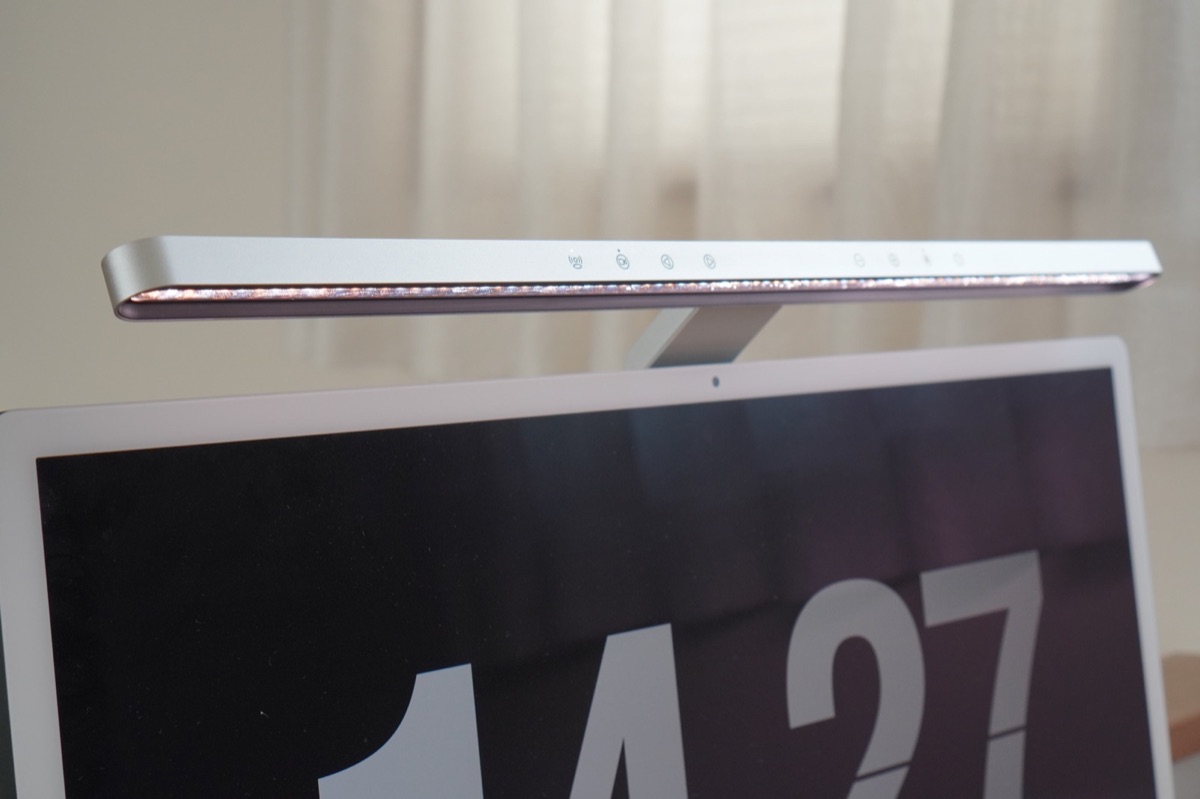
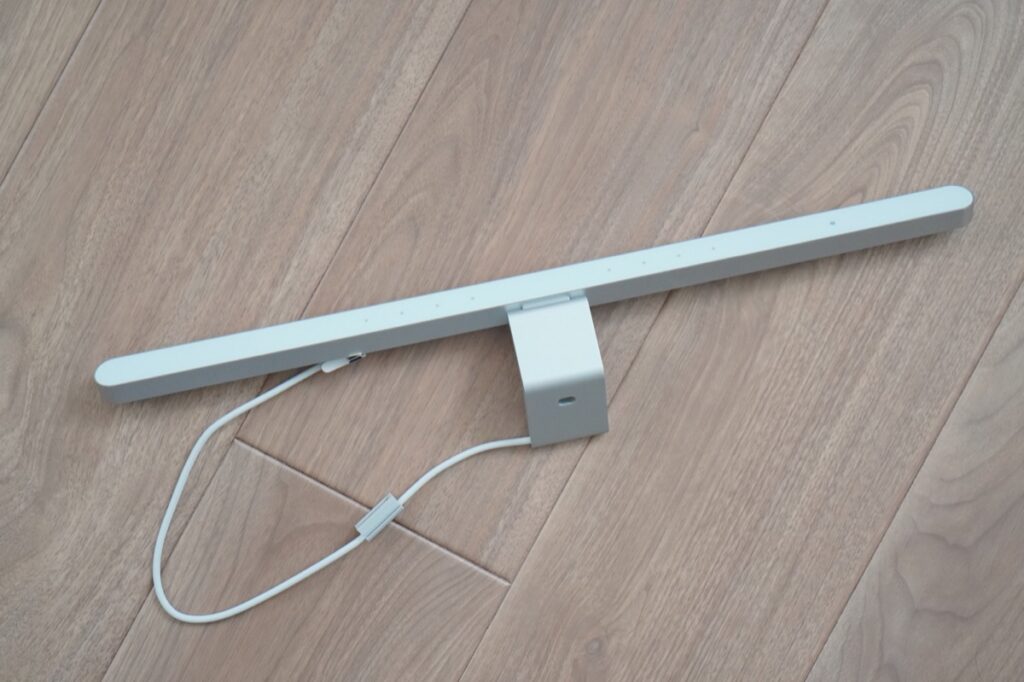
iScreenBarには、シルバー・グリーン・ブルーの3カラーがラインナップしていて、筆者の手元に届いたのは、シルバーでした。
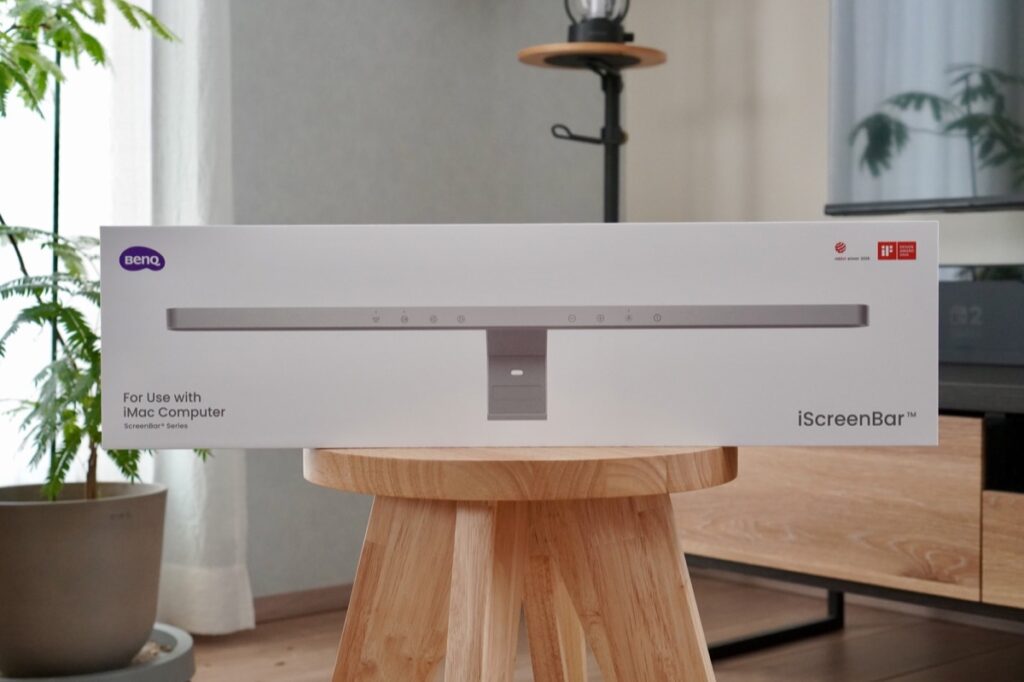
従来のScreenBarシリーズより、全体的にシンプルなデザインに仕上がっています。
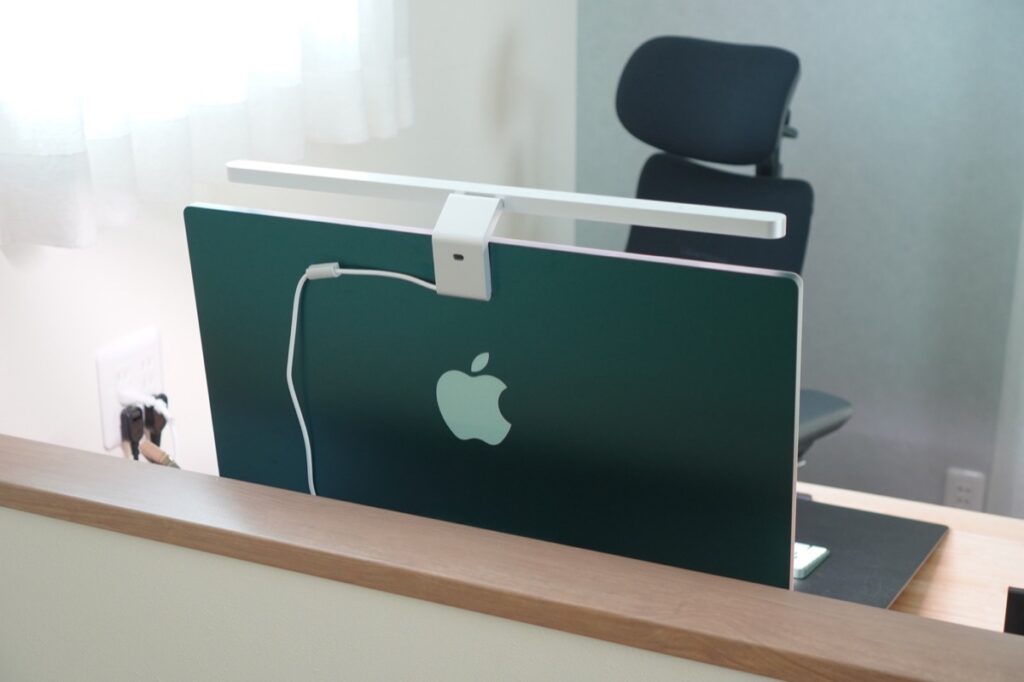
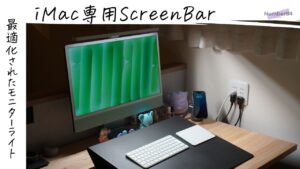
早速、我が家のグリーンのiMacにiScreenBarを装着してみました。
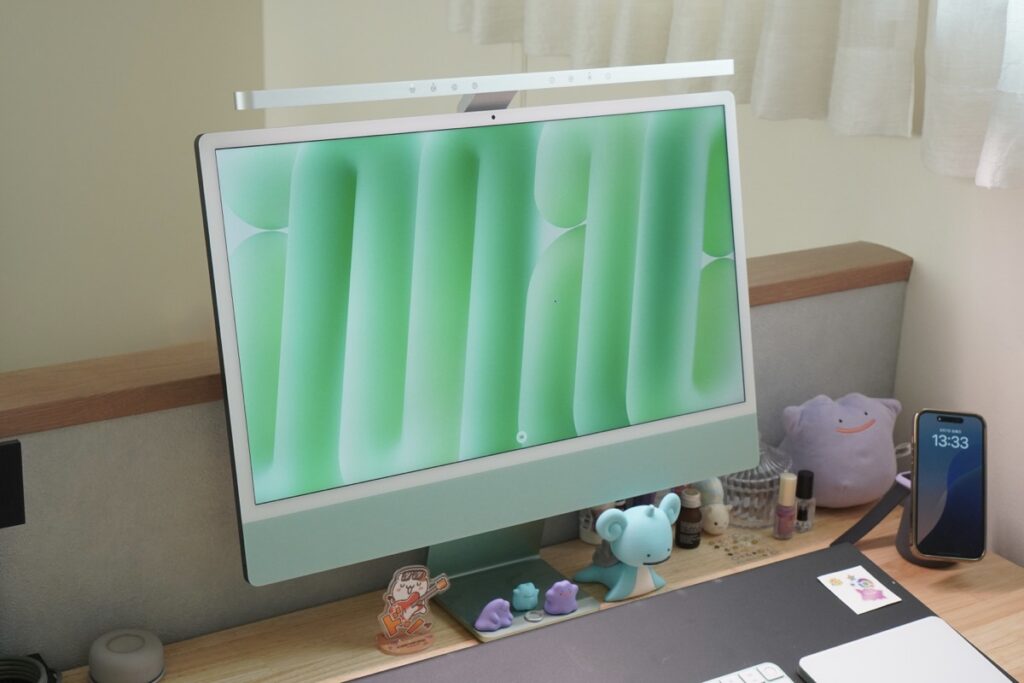
iMacに最適化されたモデルなだけあって、フロントカメラにも干渉していません。
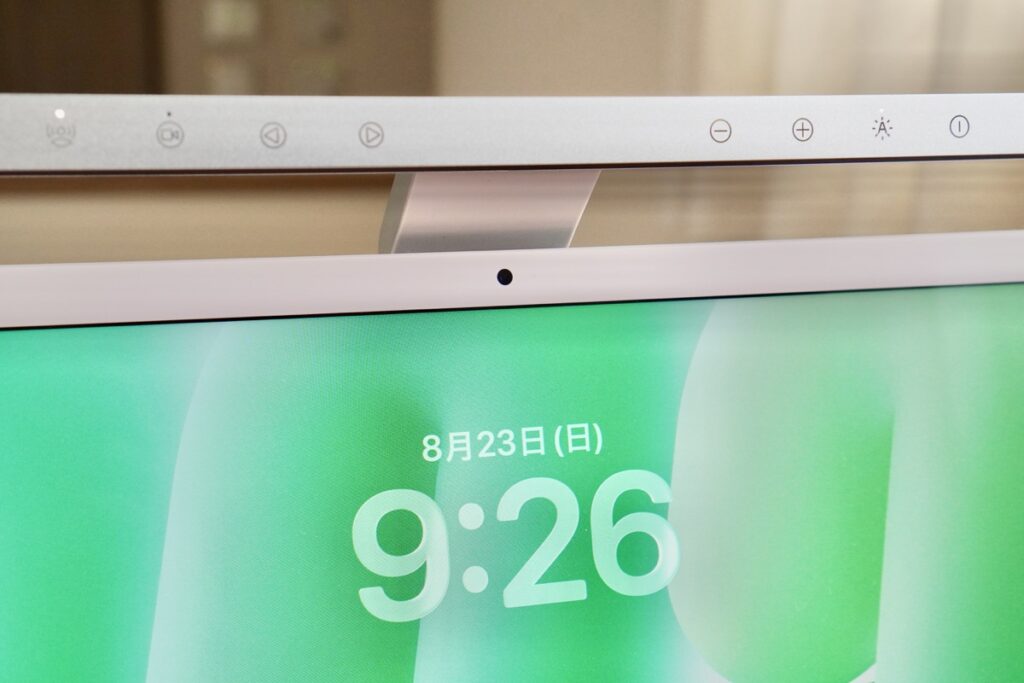
iScreenBarはモニターを挟んで取り付ける従来のモデルとは違い、マグネットでiMacの背面に吸着する仕様。
モニターを挟みこむ必要がないので、iMacを傷つけるリスクがないのが助かるところ。
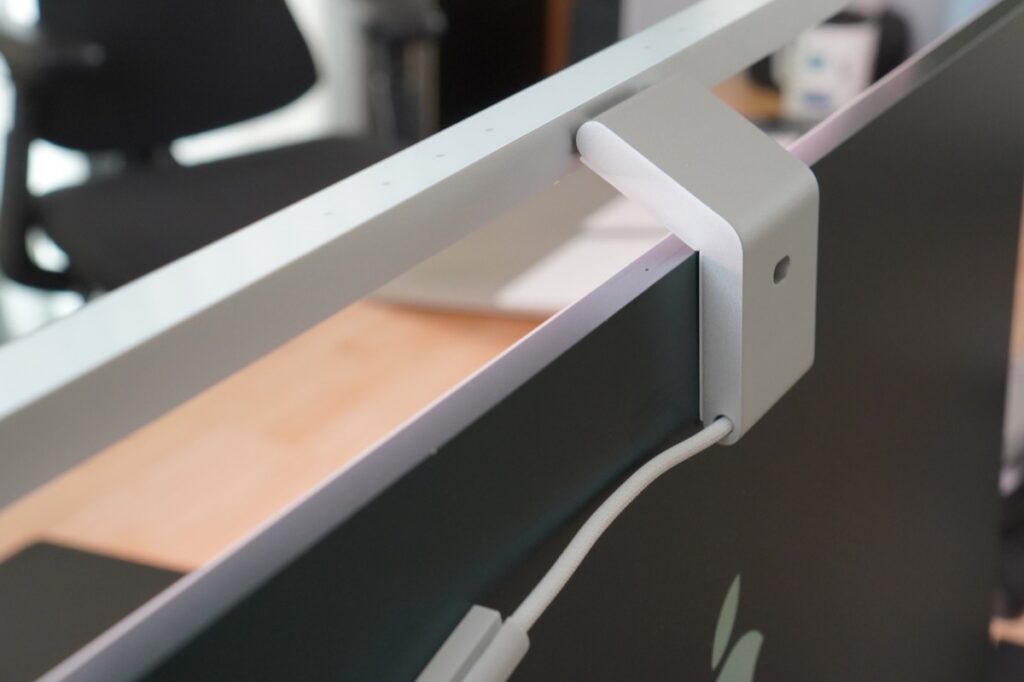
iScreenBarの魅力は、ライト本体だけでなく、ケーブルの通り道までiMacに合わせて美しく設計されていること。
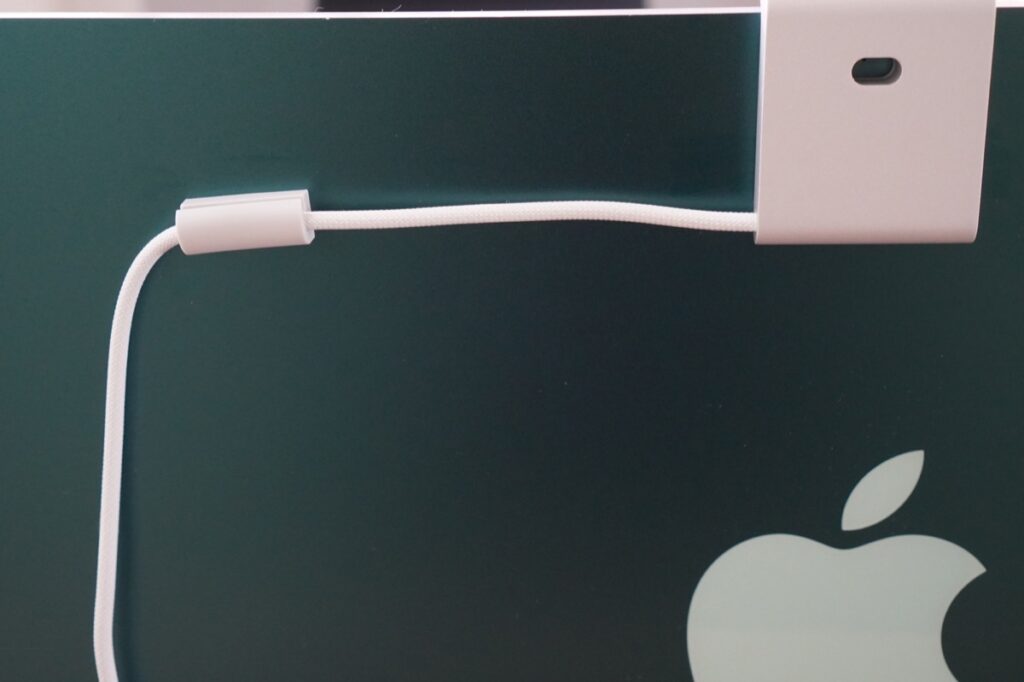
本体から真横に伸びるケーブルは、iMacの背面に吸着させたマグネット式オーガナイザーで90度向きを変え、そのままUSB-Cポートへまっすぐと降ります。
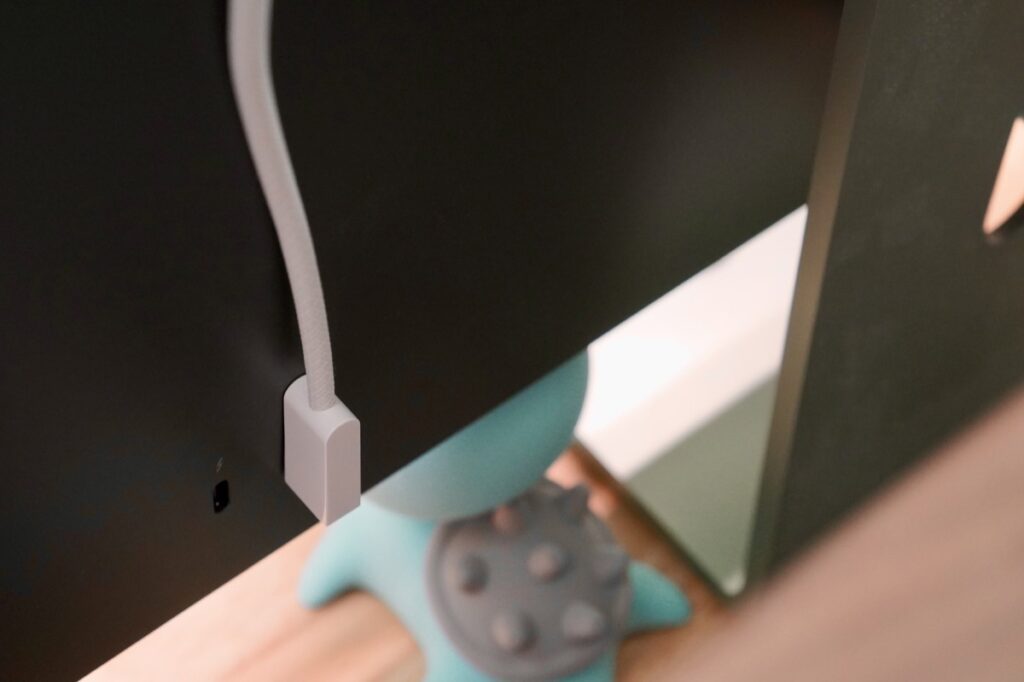
iMacへの装着からケーブルの取り回しまで完成度が高く、使い始める前からワクワクさせてくれます。
ポチップ
BenQ iScreenBarの使用感をレビュー
ここからは、iScreenBarを実際に数週間使って感じたことを紹介します。
照明としての使い心地はもちろん、専用アプリや自動調光など、iMac専用モデルならではの使いやすさにも注目です。
使いやすい専用アプリ|Mac内で操作が完結!
iScreenBarには、Halo 2のようなワイヤレスリモコンや、Proのように明るさをひと目で確認できる操作パネルは搭載されていません。
その理由は、明るさの確認から調整まで、すべてMacの専用アプリ上で完結するからです。
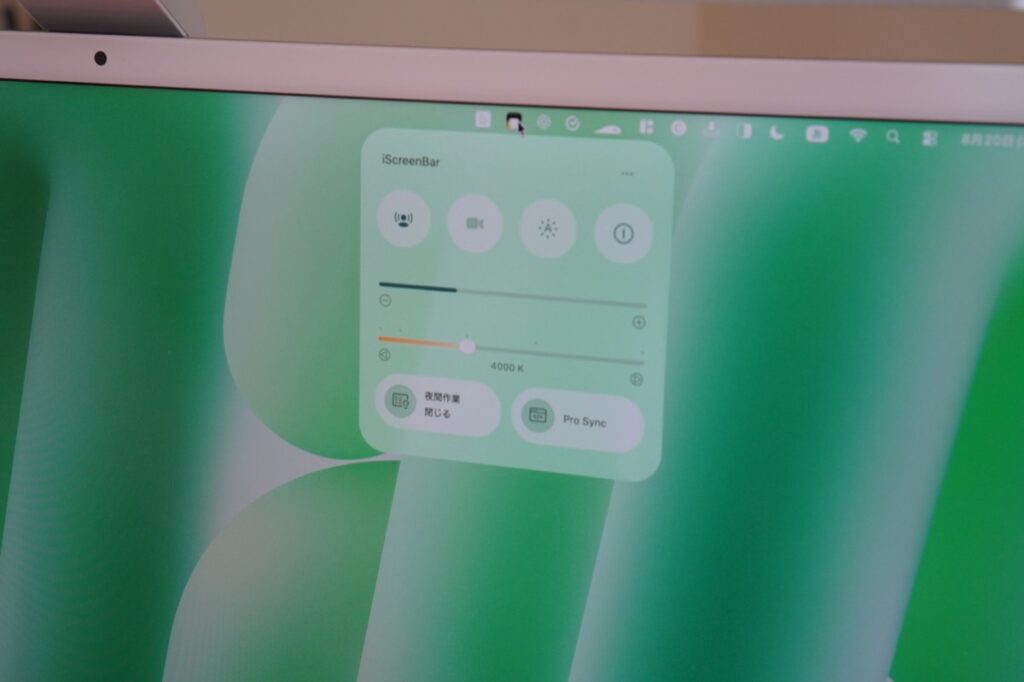
アプリはメニューバーからワンクリックで開くことができ、モードの切り替えから明るさ・色味の細かな調整まで、直感的に操作できます。
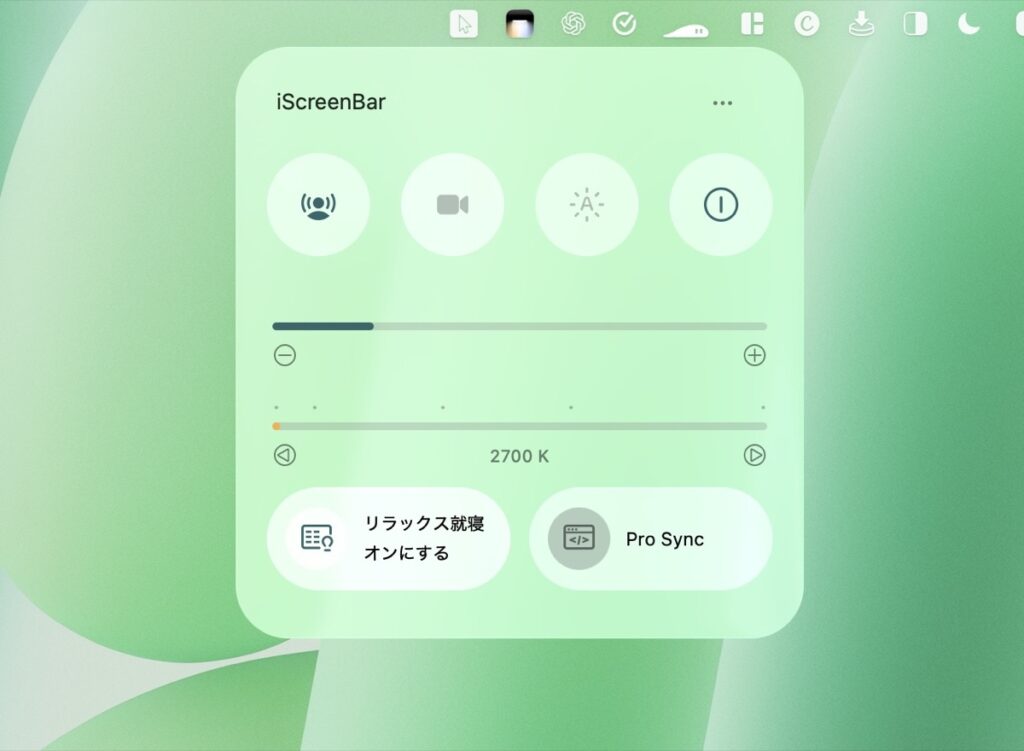
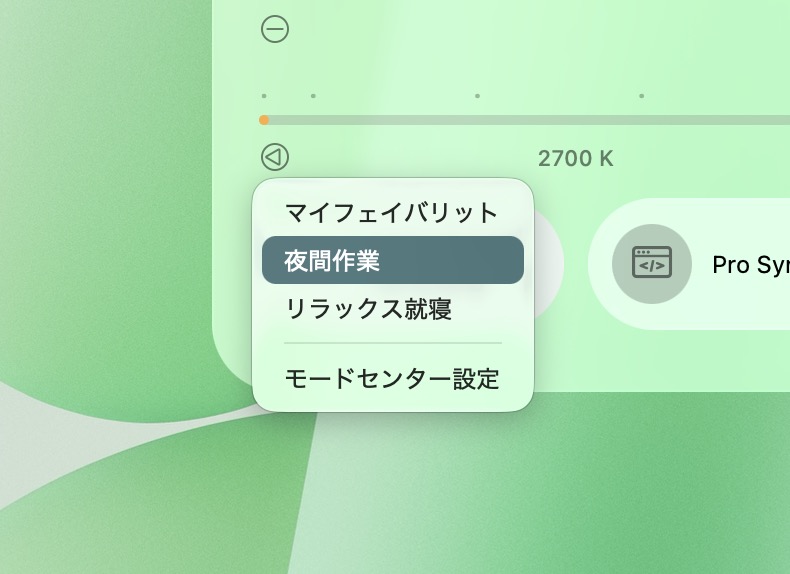
明るさや色味のパターンは、モード設定として保存でき、必要なときにアプリからすぐ呼び出せます。
作業内容や時間帯に合わせてお気に入りの照明環境へ切り替えられるので、毎回細かく調整する手間がありません。
iMacとの連携も非常にスムーズで、スリープ解除時には自動で点灯し、カメラを起動するとビデオモードへ自動で切り替わります。
Macの操作に照明が自然についてくる感覚で、専用モデルならではの一体感があります。
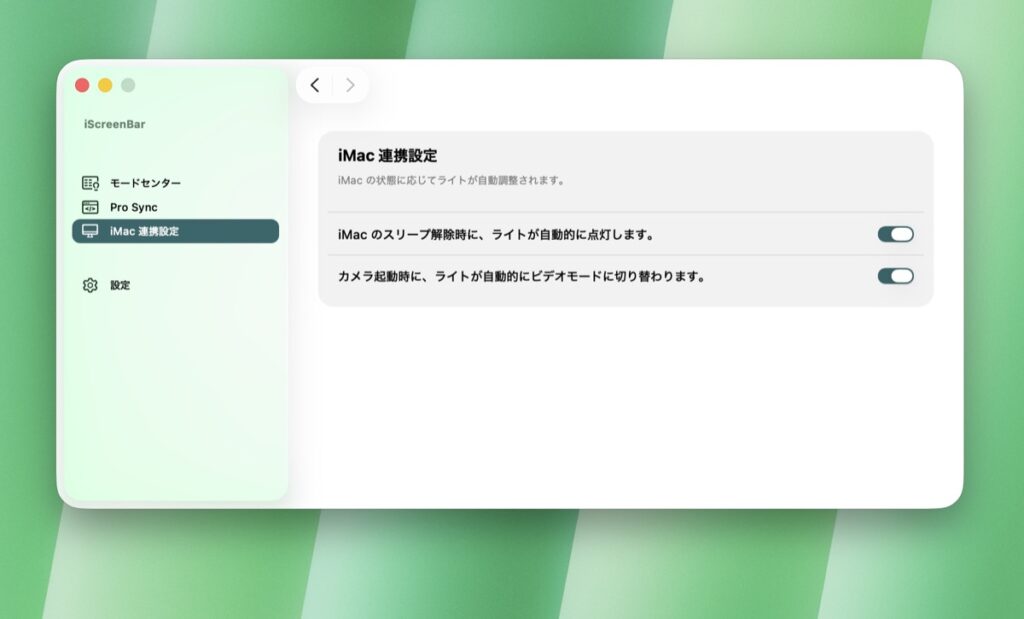

操作がMac内で完結するのがGood!
自動点灯/消灯が便利すぎる|細かなカスタマイズにも対応!
ScreenBarシリーズの最大の魅力でもあるのが、人感センサーによるライトの自動点灯/消灯です。
筆者も便利さを実感している本機能ですが、もちろんiScreenBarにも搭載されています。
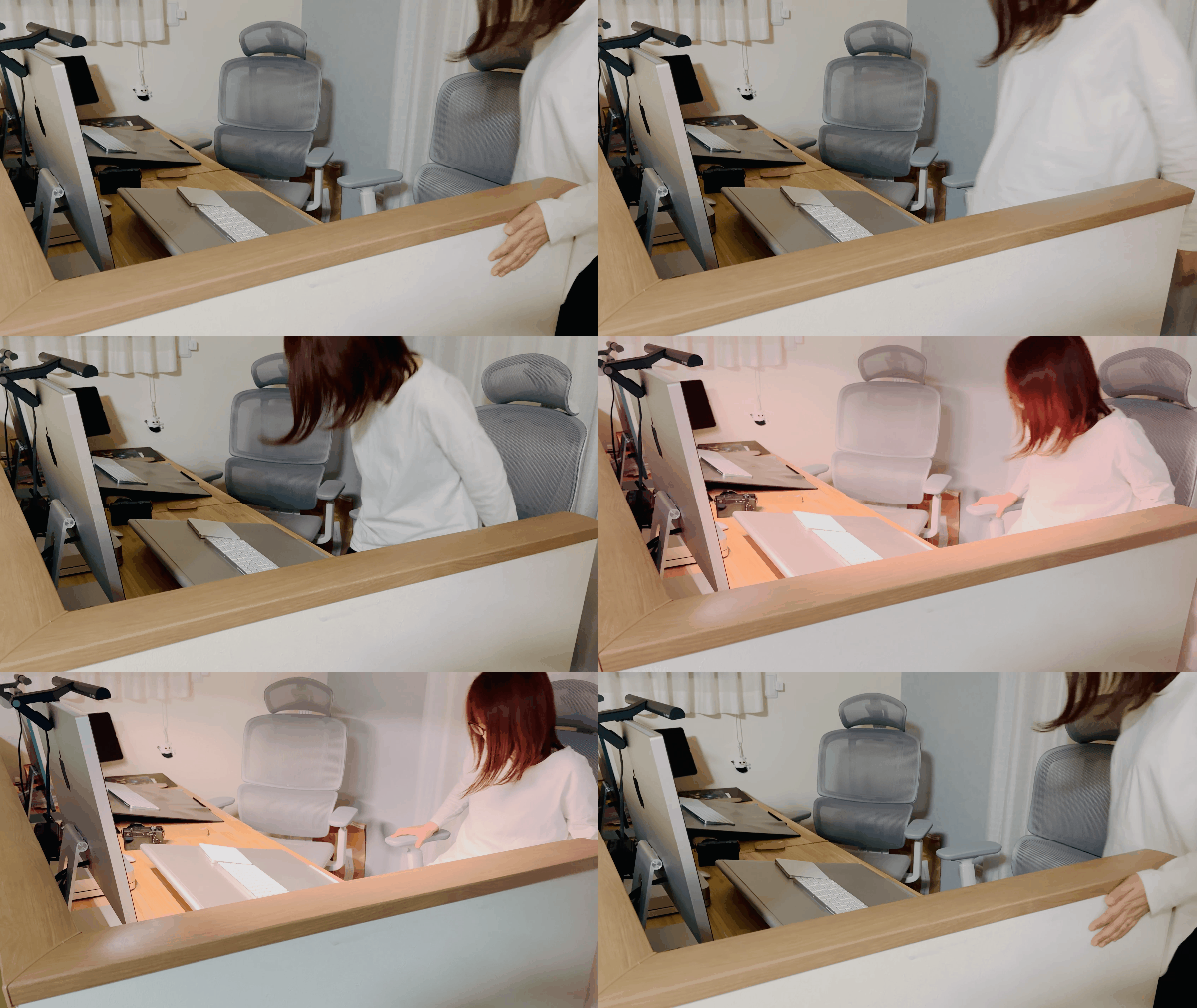
加えてiScreenBarでは、自動点灯・自動消灯の設定を専用アプリから細かくカスタマイズできます。
離席してから消灯するまでの時間に加え、離席を検知するセンサーの感度まで調整でき、使い方に合わせた設定が可能。
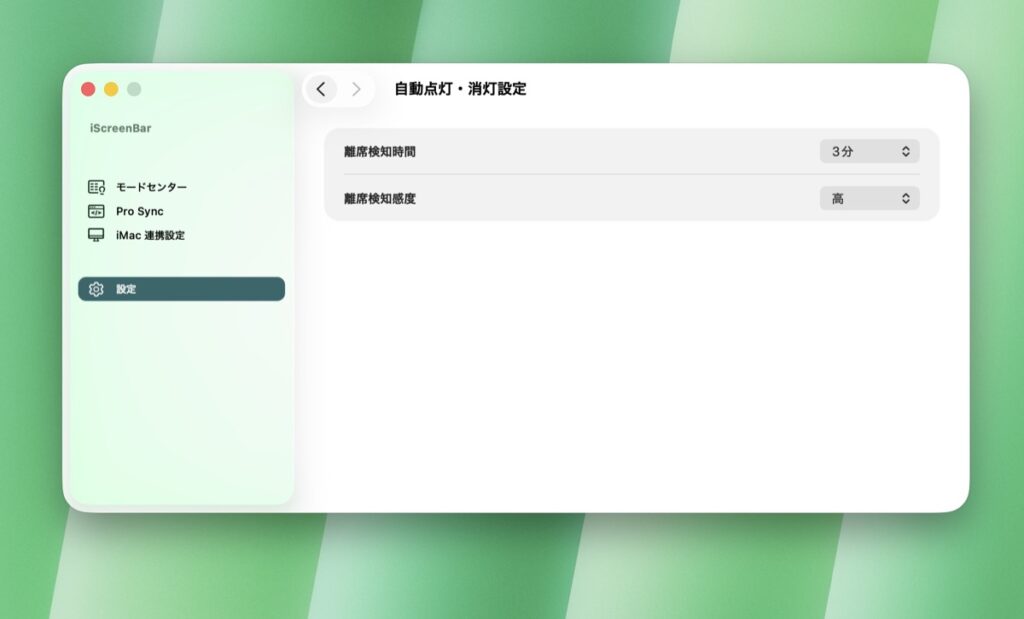
こうした自動点灯・自動消灯の細かなカスタマイズは、従来のScreenBarシリーズにはなかったiScreenBarならではのポイント。
筆者が今まで使ってきたScreenBar Halo 2やScreenBar Proでは、ごく稀に
「デスクが汚すぎると、自動消灯が機能しない」
といった事象があったので、個人的にも嬉しいアップデートでした。
自動調光モードなら操作不要
前述のとおり、アプリから明るさや色味を細かく調整できます。
ただiScreenBarには、環境光に合わせてライトの明るさを自動で調整する自動調光モードが搭載されています。
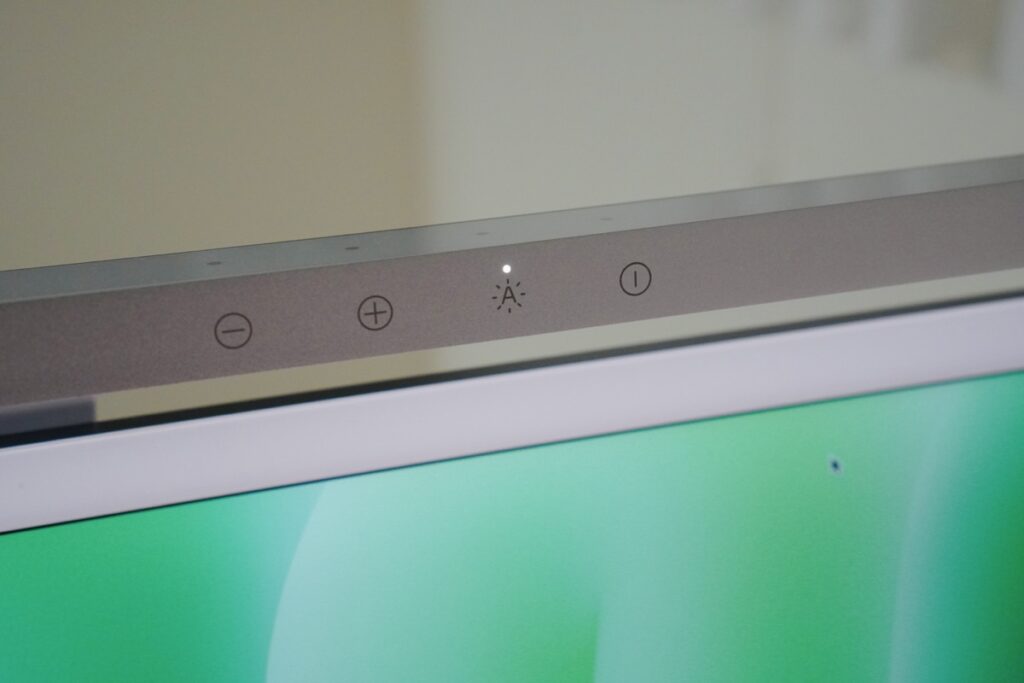
筆者は照明設定にそれほどこだわりがなく、普段は自動調光モードに任せっぱなしです。
ディスプレイへの映り込みがない
モニターライトとして重要なのが、デスクを明るく照らしながら、ディスプレイへの映り込みを抑えること。
ScreenBarシリーズは、この点に非常に優秀です。
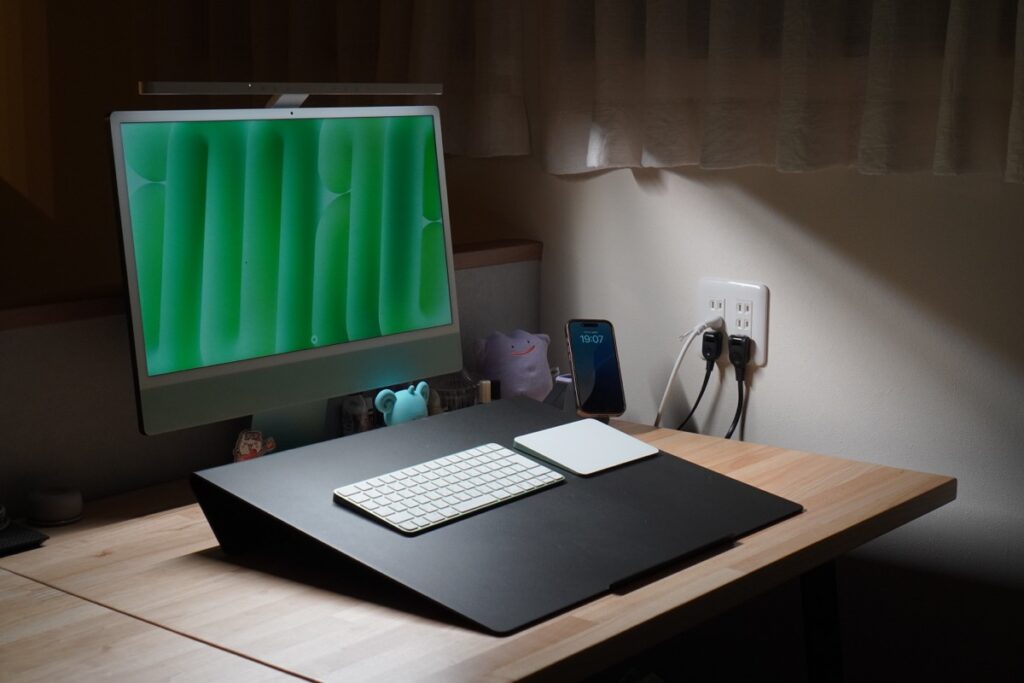
ライトを点灯しても画面に光が映り込むことはなく、手元のデスクだけをしっかりと照らしてくれます。
細かいところではありますが、高性能なScreenBarシリーズだからこそできる技です。
Web会議モードは使用シーンを選ぶ
iScreenBarには、オンライン会議での使用を想定した「Web会議モード」も搭載されています。
どうやら中央のライトを消し、左右の照明を強めることで、画面へのまぶしさを抑えながら顔まわりを照らしてくれるようです。
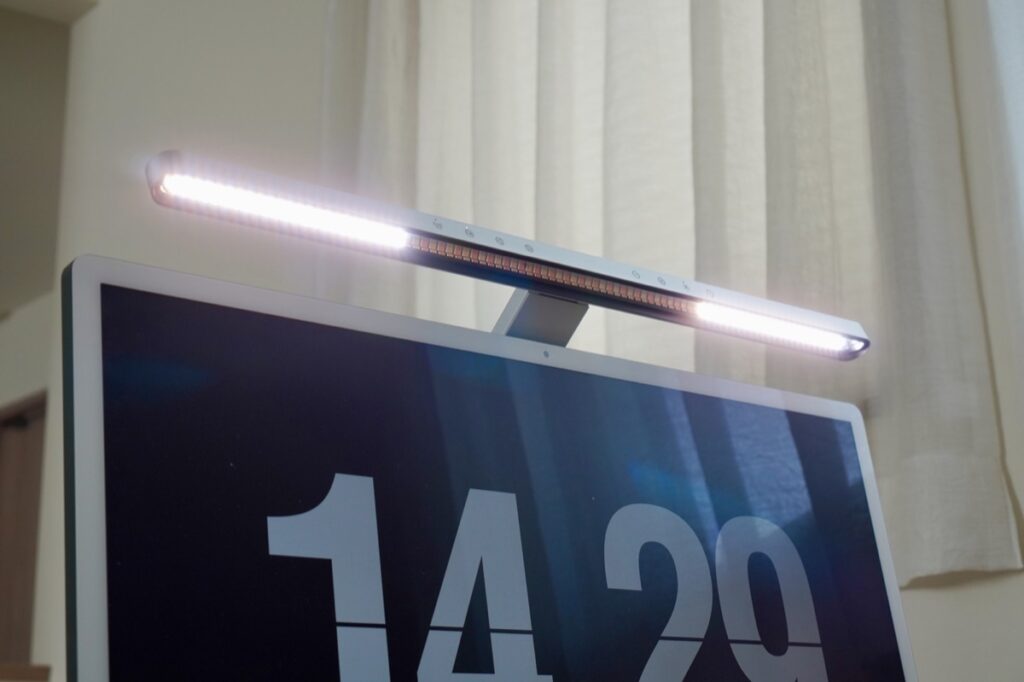
実際に試してみましたが、筆者は普段Web会議をする機会が少ないこともあり、通常の照明と比べてどれほど顔映りが良くなるのかまでは実感できませんでした。
iMacのカメラと連動してWeb会議モードに切り替わるのは便利そう!
Studio Displayでは、使えない
Studio DisplayにiScreenBarを装着しようと試みたところ、マグネットだけではうまく固定できませんでした。
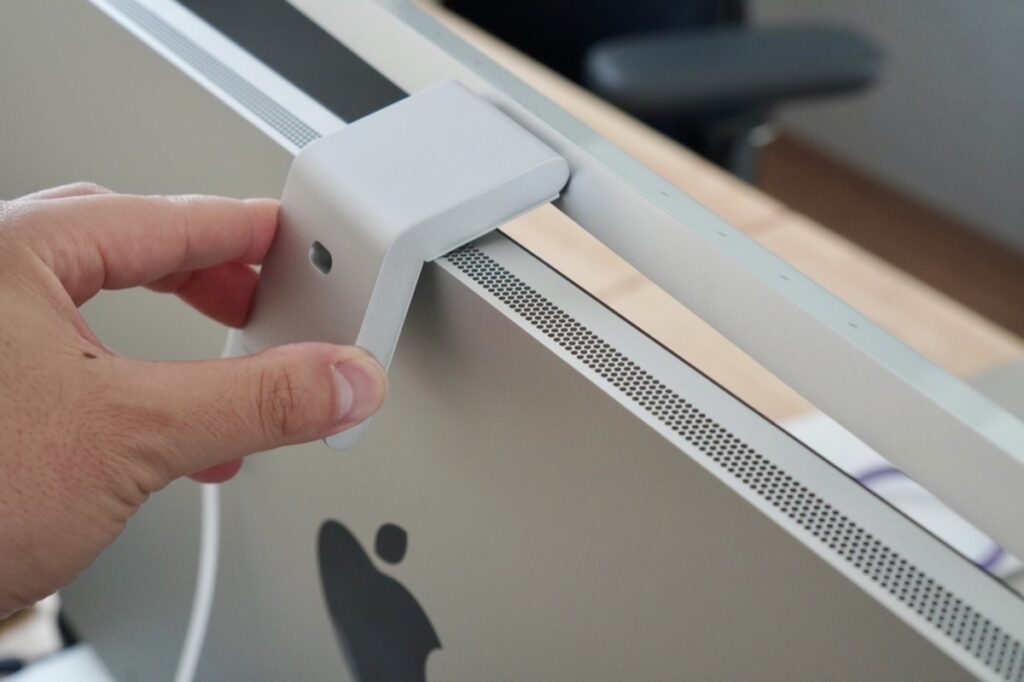
iMac専用機なら、Studio Displayでも使えるかも?
と淡い期待を抱いていましたが、やっぱりダメでした。
Studio Displayユーザーはまだまだ少数だと思いますが、個人的にはStudio Display専用モデルを心から願っていようと思います。
気になる点はあるものの、実用上は問題なし
iMacのために設計されただけあって、非常にバランスの良いモニターライトになっています。
強いて気になる点を挙げるとすれば、タッチ操作の位置が分かりにくいことと、本体に明るさを示すインジケーターがないこと。
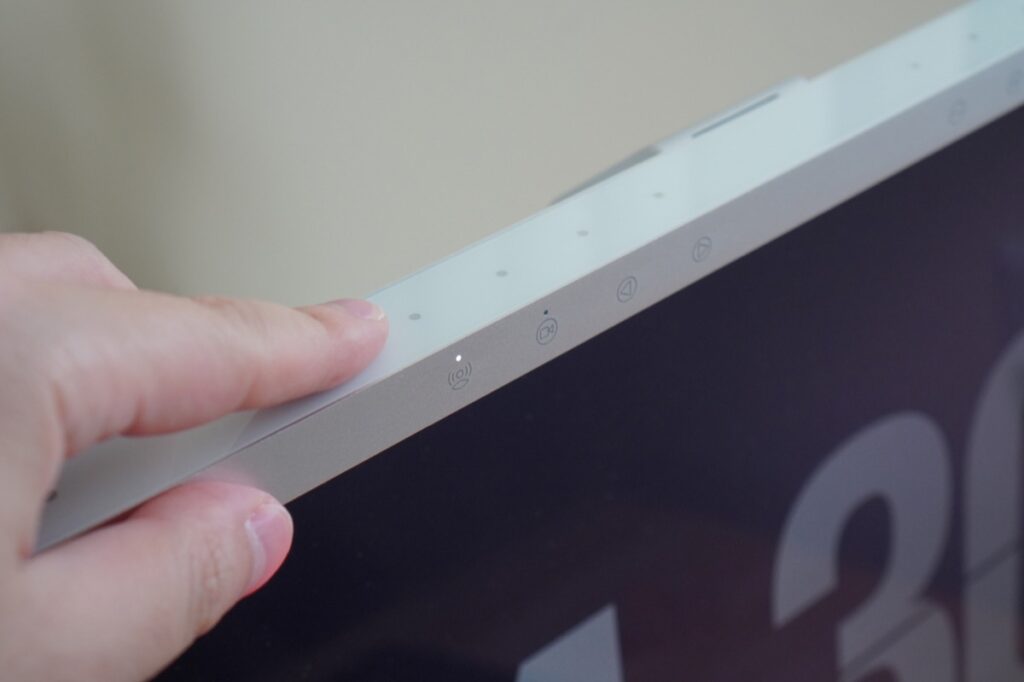
ただ、iScreenBarはアプリから操作した方が手軽なので、使い始めると本体に触れて操作する機会自体がほとんどありませんでした。
明るさも本体だけでは確認できませんが、専用アプリを開けば現在の設定を確認できます。
そのため、作業しながら本体を見て直感的に明るさを把握したい人でなければ、不便には感じないでしょう。
結果、どちらも気になるポイントではあるものの、実際の使用感を大きく損なうほどのデメリットではありません。
基本的にアプリ中心で使うのであれば、あまり心配しなくてよい部分だと感じています。
「iMac専用」という強みが詰まったiScreenBar
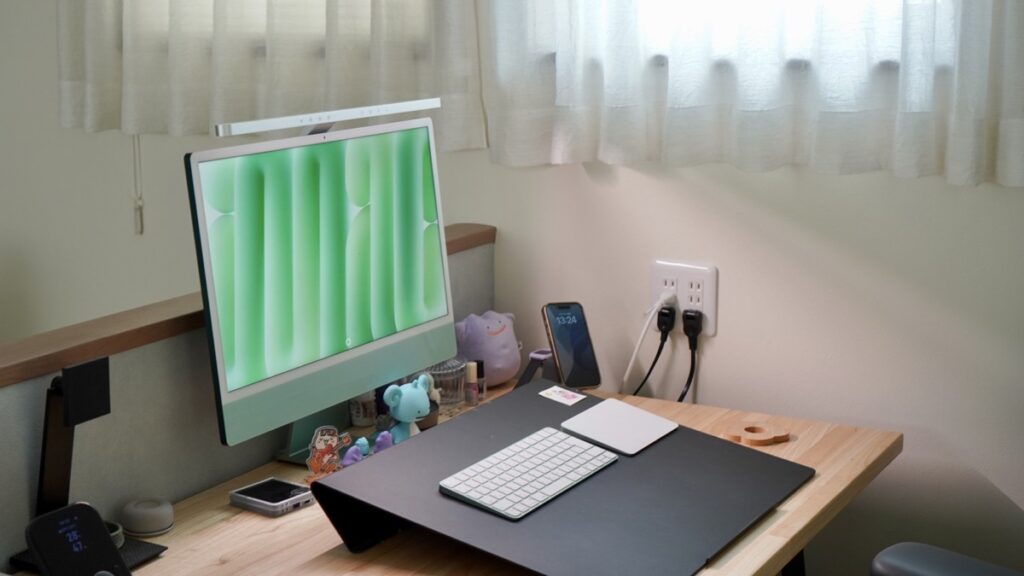
今回の記事では、発売に先駆けてBenQのiScreenBarをレビューしてきました。
iMac専用機という強みは唯一無二で、デザインから機能や操作性を考慮しても
「iMacユーザーがモニターライトを選ぶなら、iScreenBarが最有力」
だと思いました。
記事の最後にiScreenBarのメリットとデメリットをまとめておきます。
- 全てがiMacに最適化されている
- 専用アプリから操作できる
- 便利な自動点灯/消灯
- 画面に反射しない
- iMacでしか使えない
ScreenBarシリーズの比較レビューや選び方については、こちらの記事からご確認ください。
最後まで読み進めていただき、ありがとうございました。
ポチップ
コメント