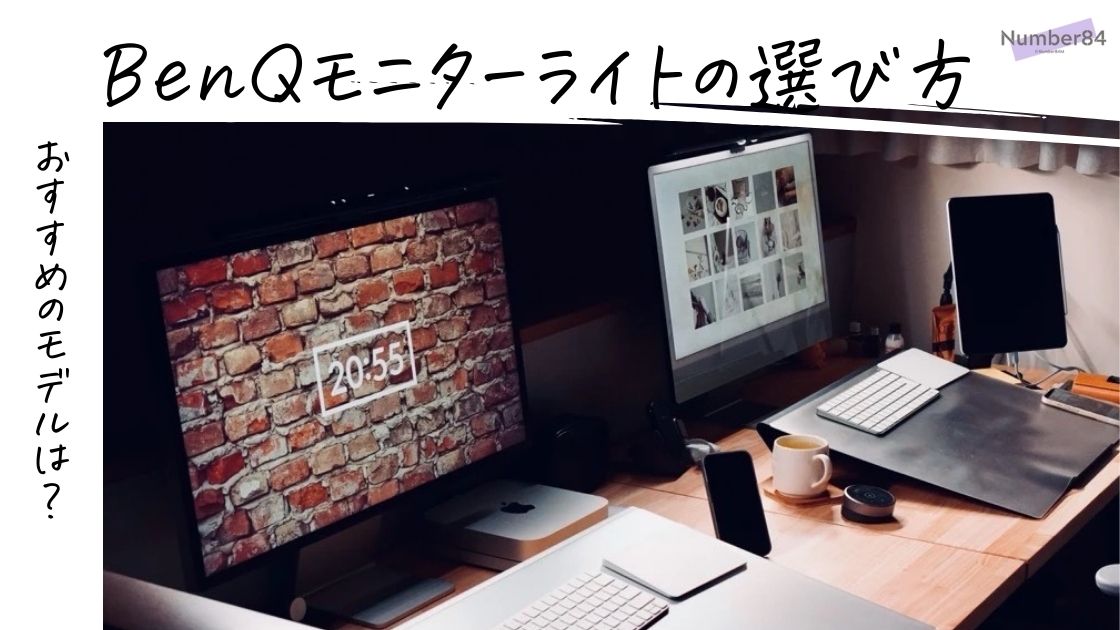
BenQのScreenBarシリーズは、モニター上に配置する省スペースのモニターライトで、多くのデスクワーカーから支持を集めているアイテムです。
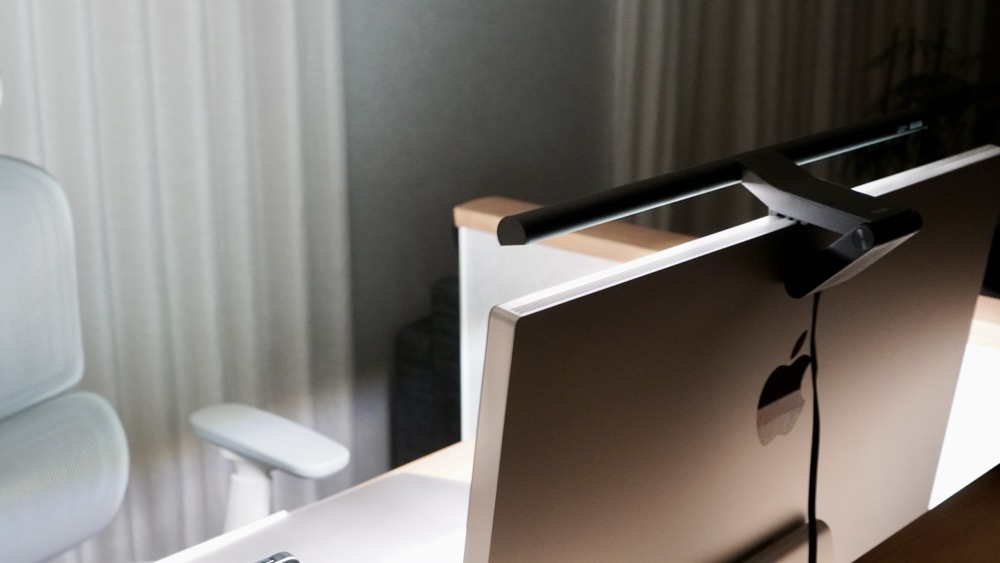
この記事では、ScreenBarシリーズを5年間愛用してきた筆者が、ScreenBarシリーズの各モデルの違いを比較レビューしつつ、おすすめのモデルや選び方を解説していきます。

BenQ ScreenBarシリーズの種類と違いを比較レビュー
現在ScreenBarシリーズには、ScreenBar Pro、ScreenBar Halo 2、ScreenBar、iScreenBar、ScreenBar Maxの5種類がラインナップしています。
ScreenBarシリーズの各モデルにおける違いや比較表がこちら。
| iScreenBar | ScreenBar Max | ScreenBar Pro | ScreenBar Halo 2 | ScreenBar | |
|---|---|---|---|---|---|
| 製品 | 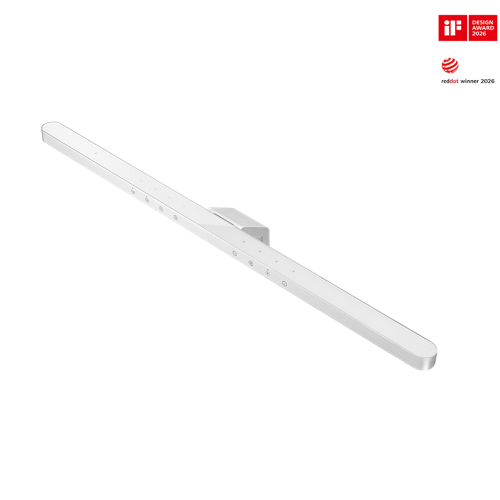 | 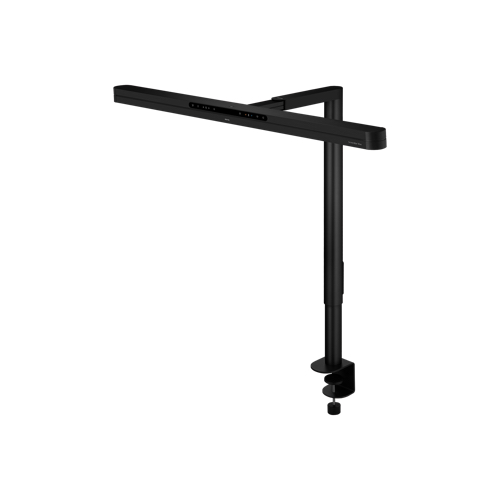 | 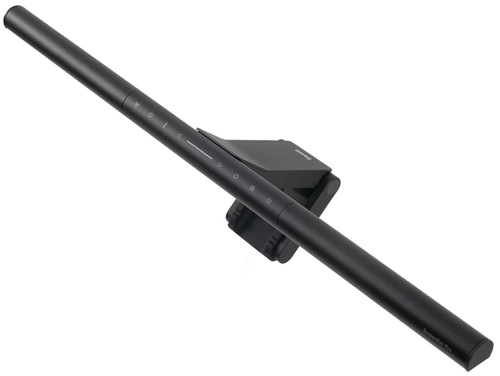 | 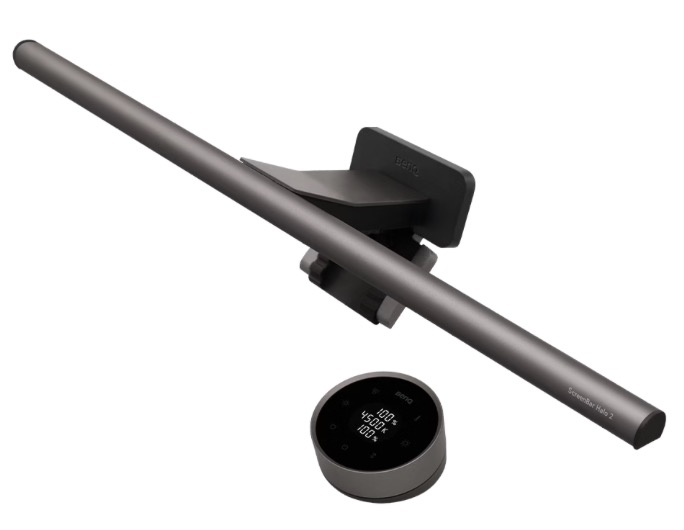 | 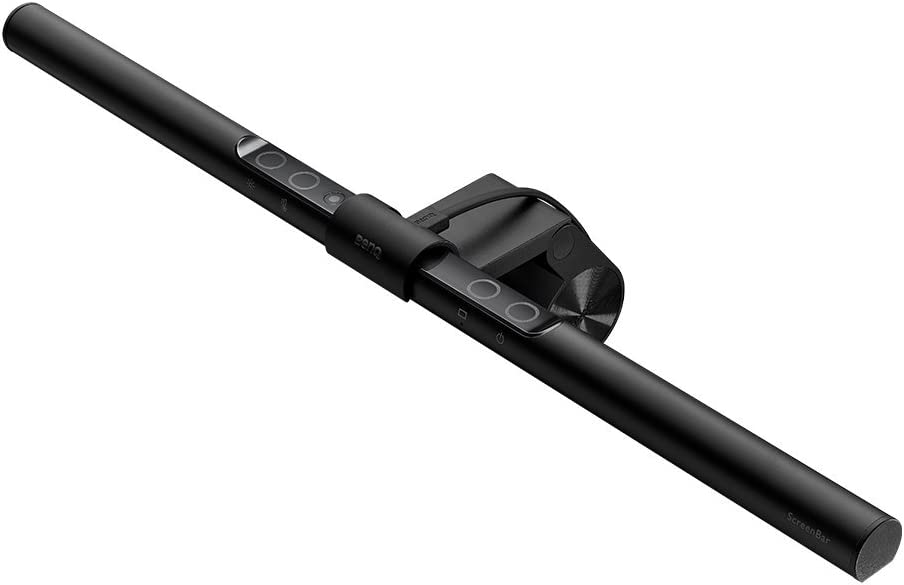 |
| グレード | iMac専用 | ハイエンド | ハイエンド | ハイエンド | ローエンド |
| 本体の長さ | 50cm | 85cm | 50 cm | 50 cm | 45 cm |
| カラー | シルバー ブルー グリーン | ダークグレー | ブラック シルバー | ダークグレー | ブラック |
| 対応のモニター | iMac | デュアルディスプレイ | 厚さ:0.43〜6.5cm | 厚さ:0.43 〜 6cm | 厚さ:1 〜 3cm |
| 曲面モニター | × | ◯ | ◯ 厚さ:0.43〜6.5cm | ◯ 厚さ:0.43 〜 6cm | × |
| 背面照明 | × | ◯ | × | ◯ | × |
| 自動調光 | ◯ | ◯ | ◯ | ◯ | ◯ |
| 自動点灯 | ◯ | ◯ | ◯ | ◯ | × |
| 操作方法 | 本体タッチ 専用アプリ | 本体タッチ | 本体タッチ | 無線リモコン | 本体タッチ |
| 中央照度 | > 1000ルクス | > 1400ルクス | > 1000ルクス | > 1000ルクス | 930ルクス |
| 照射範囲 500ルクス | 85 × 50cm | 135 × 58cm | 85cm x 50cm | 85cm x 50cm | 60cm x 30cm |
| 照射範囲 300ルクス | 115 × 60cm | 170 × 85cm | 115 x 60 cm | 115 x 60 cm | 80 x 40 cm |
| 色温度 | 2700 〜 6500K | 2700 〜 6500K | 2700 〜 6500K | 2700 〜 6500K | 2700 〜 6500K |
| 電源供給 | USB-C | ACアダプタ | USB-C | USB-C リモコン: USB-C充電 | USB-A |
| 定価 | 26,910円 | 49,500円 | 19,900円 | 26,900円 | 15,900円 |
| 購入先 | Amazon 楽天市場 | Amazon 楽天市場 | Amazon 楽天市場 | Amazon 楽天市場 | Amazon 楽天市場 |
生産終了モデルはこちら
| ScreenBar Halo | ScreenBar Plus | |
|---|---|---|
| 製品 | 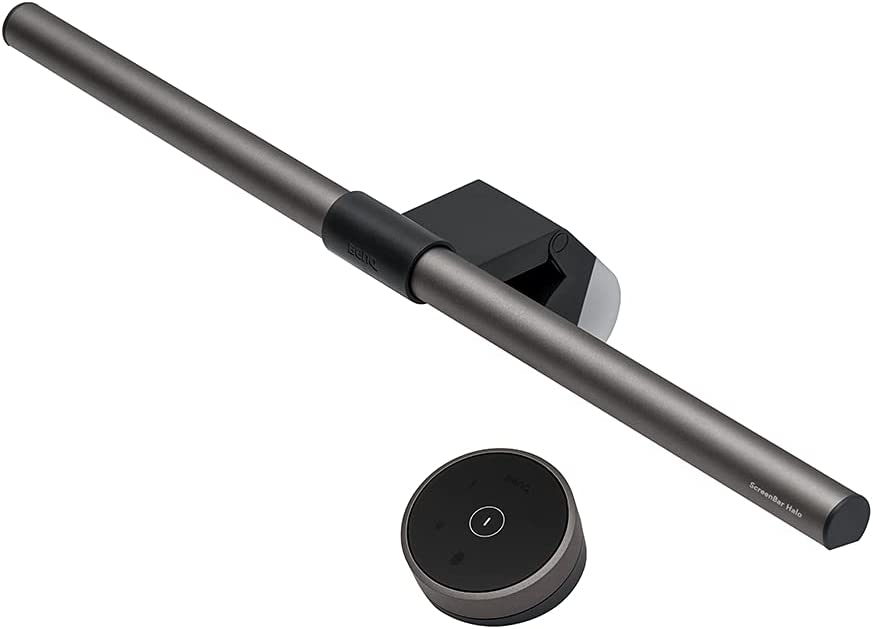 |  |
| グレード | ハイエンド | ミドルレンジ |
| 本体の長さ | 50 cm | 45 cm |
| カラー | グレー | シルバー |
| 対応のモニター | 厚さ:0.7 〜 6cm | 厚さ:1 〜 3cm |
| 曲面モニター | ◯ 厚さ:0.7 〜 4.2cm | × |
| 背面照明 | ◯ | × |
| 自動調光 | ◯ | ◯ |
| 操作方法 | 無線リモコン | 有線リモコン |
| 中央照度 | 800ルクス | 930ルクス |
| 照射範囲 500ルクス | 63cm x 40cm | 60cm x 30cm |
| 照射範囲 300ルクス | 90 x 40 cm | 80 x 40 cm |
| 色温度 | 2700 〜 6500K | 2700 〜 6500K |
| 電源供給 | USB-A リモコン:単4電池x3 | USB-A |
| 定価 | 24,900円 生産終了 | 15,900円 生産終了 |
上記の特徴をふまえて、それぞれのモデルがどんな方にオススメなのかを紹介していきます。
BenQ ScreenBarシリーズの選び方
ScreenBarの各モデルについて、特徴をまとめました。
- ScreenBar:本体ボタンで操作する標準モデル
- ScreenBar Pro:自動で点灯・消灯・調光してくれる操作不要なモデル
- ScreenBar Halo 2:Proの機能に加え、無線リモコン・背面ライトを搭載
- iScreenBar:iMacに最適化されたモデル、性能的にはProに近い
- ScreenBar Max:デュアルディスプレイ専用
ここからは、それぞれのモデルがどのような方におすすめなのかを解説していきます。
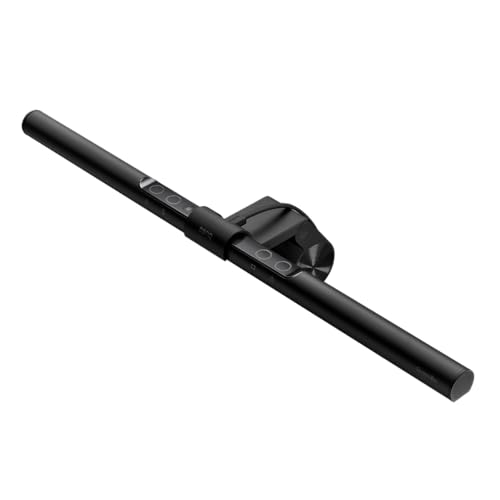
ScreenBarがオススメな方: 必要十分!良コスパのモニターライト
ScreenBarはライト上に操作ボタンが搭載された最もベーシックなモデルです。
特にこだわりがない方やコストを重視したい方は、通常モデルの「ScreenBar」で良いと思います。
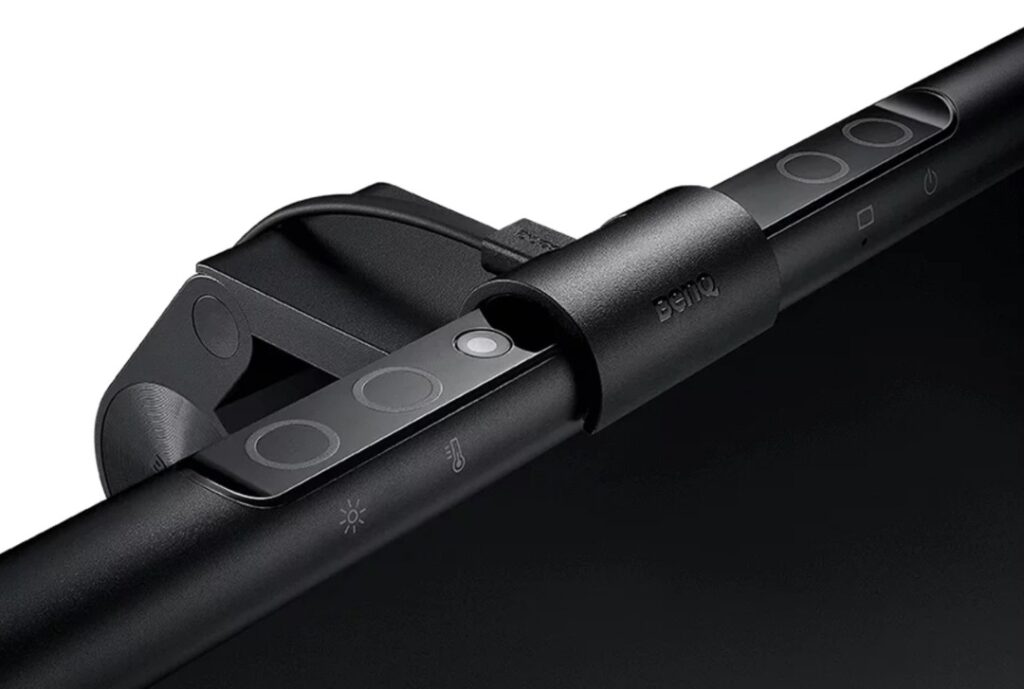
手を伸ばしてボタンで操作する手間がありますが、モニターライトとしての性能は十分でしょう。
- とりあえず便利なモニターライトが欲しい方
- ライトのON/OFFは手動でも良い方
- 自動調光を使いたい方
- 価格を抑えたい方
他の3モデルと比べると、明るく照らせる範囲が狭い(60 x 30 cm)ので、広範囲を照らしたい方は物足りなく感じるかもしれないので注意が必要です。
曲面モニターには対応していないので、曲面モニターをお使いの方は後述するモデルをご検討ください。

 ポチップ
ポチップ
ScreenBar Proがオススメな方:人感センサー搭載!自動で点灯/消灯するモニターライト
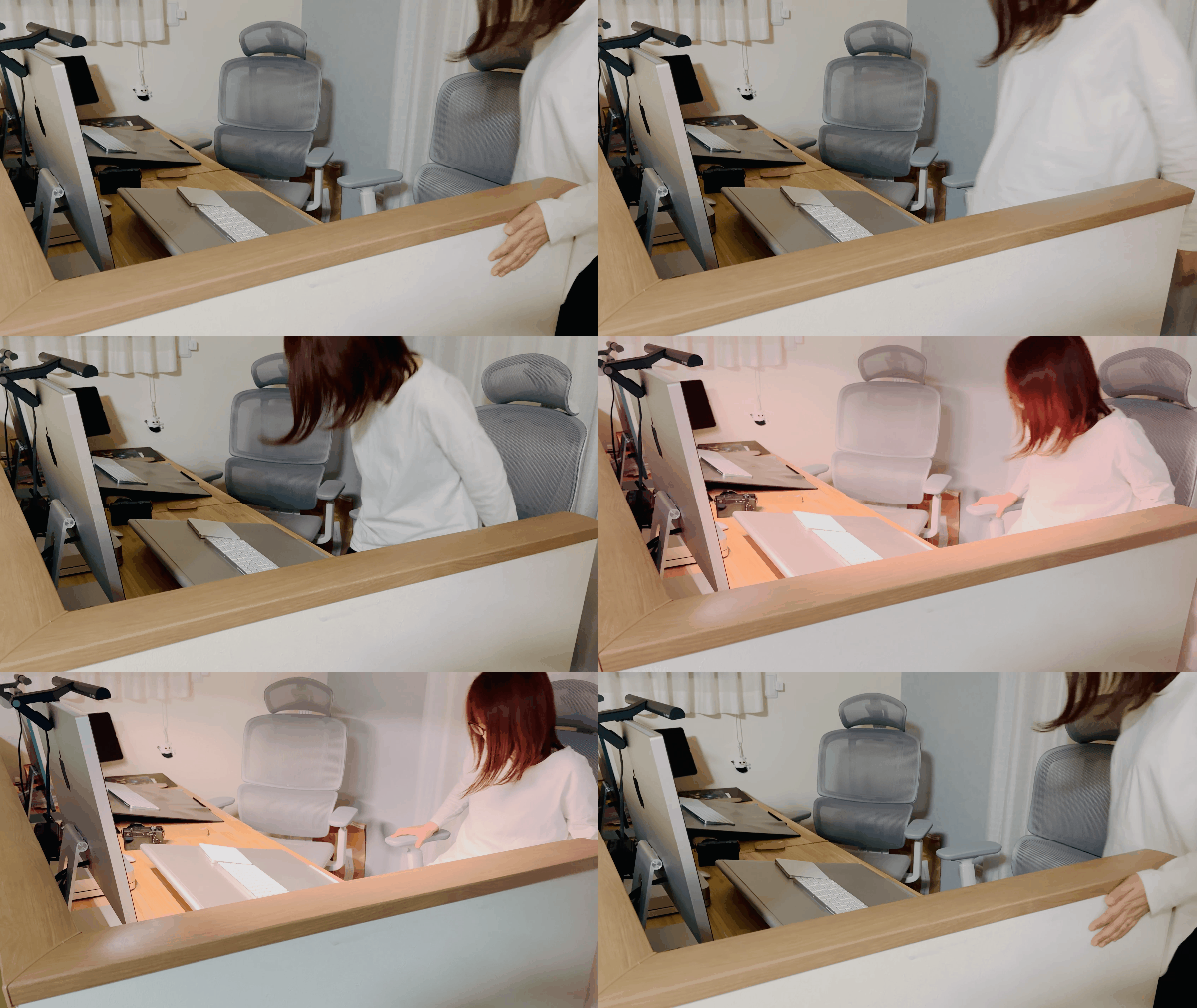
人感センサーが搭載されたScreenBar Proは、デスクに座ったのを検知してライトが自動で点灯します。
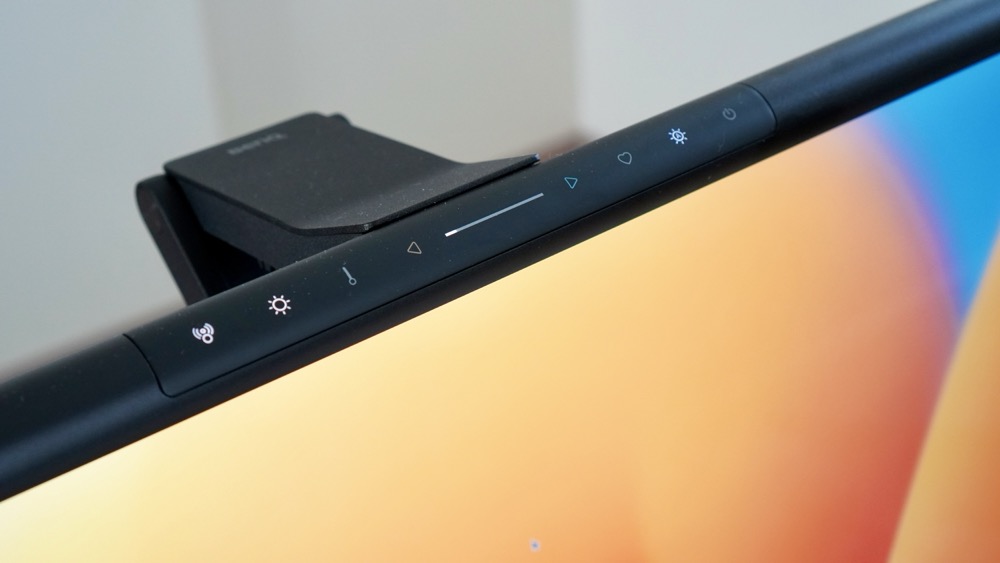
細かな設定は本体上のタッチパネルで操作しますが、環境光にあわせた自動調光モードを使えば、明るさの調整も必要ありません。
人の動きを5分間感知しないと自動で消灯するので、使い始めから使い終わりまで操作の手間がほとんどない点が魅力です。
- 自動点灯/消灯でシームレスに使いたい
- 背面照明が不要な方
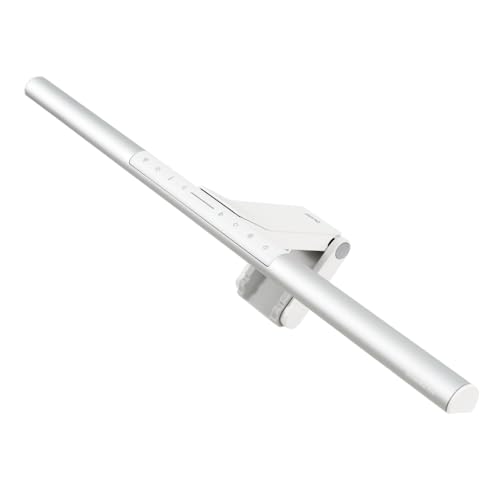
- ホワイトがあるのはScreenBar Proだけ
- 曲面モニターを使っている方

使用感を重視したい方におすすめです!
 ポチップ
ポチップ
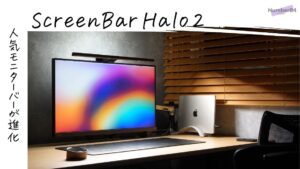
ScreenBar Halo 2がオススメな方:背面照明と無線リモコンを搭載したモニターライト
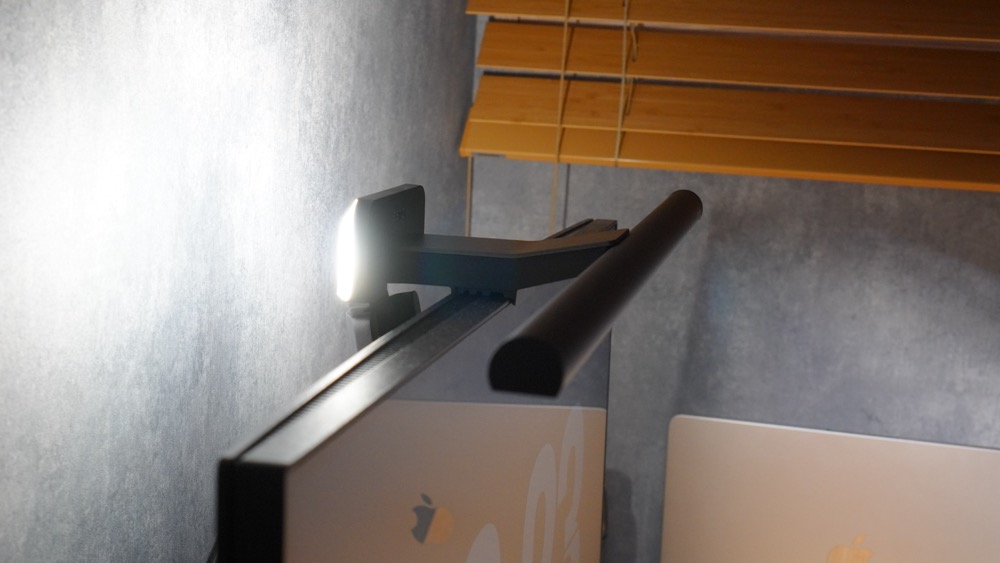
ScreenBar Halo 2は、無線リモコンの操作性やライトの明るさ、人感センサーによる自動点灯/消灯など、前モデルから大幅な進化を遂げています。
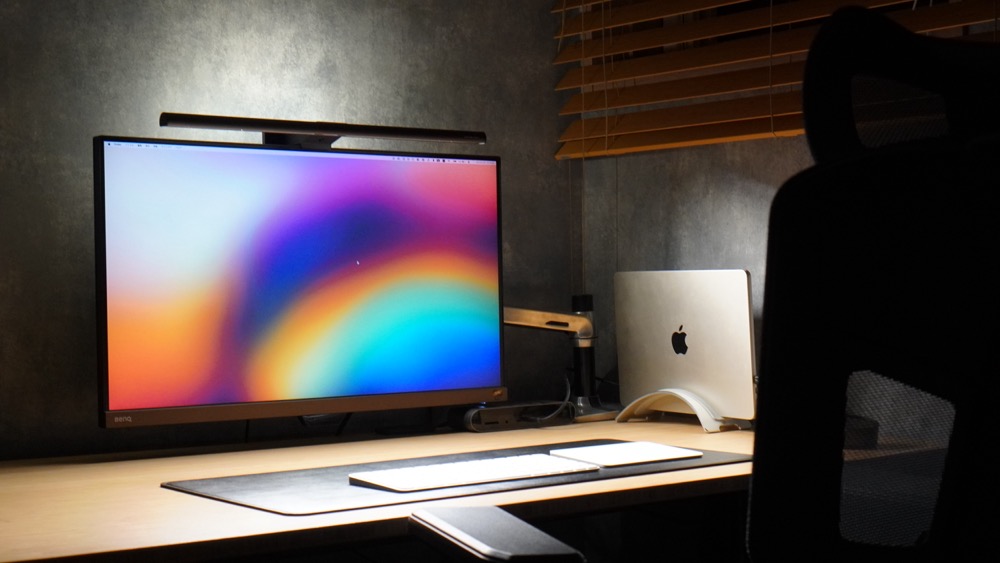
バックライトを搭載しているので、作業スペースだけでなく空間をオシャレに仕上げてくれるのがHalo 2の魅力です。
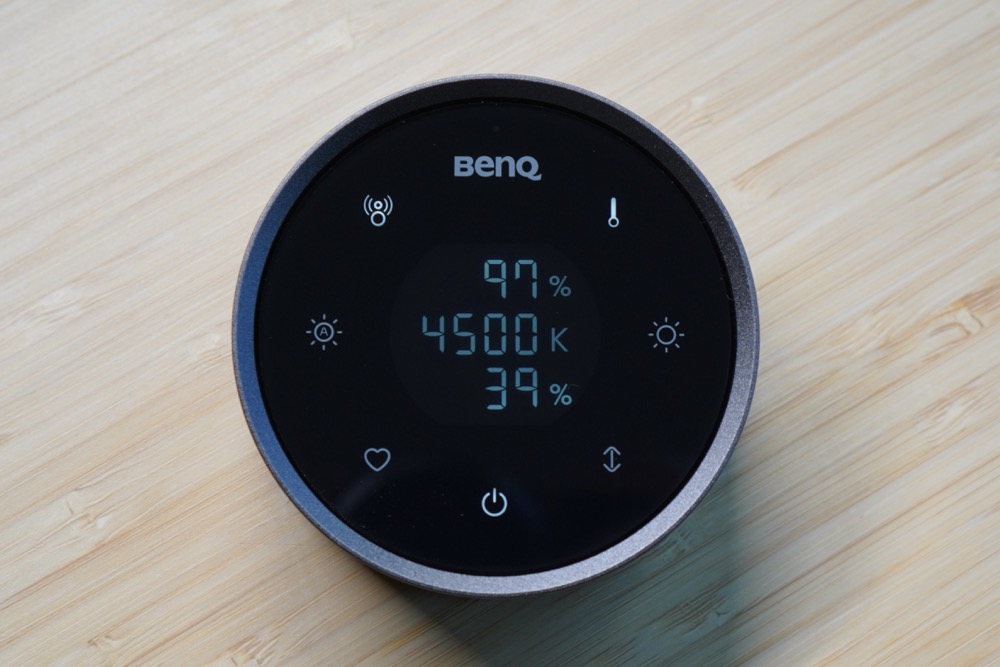
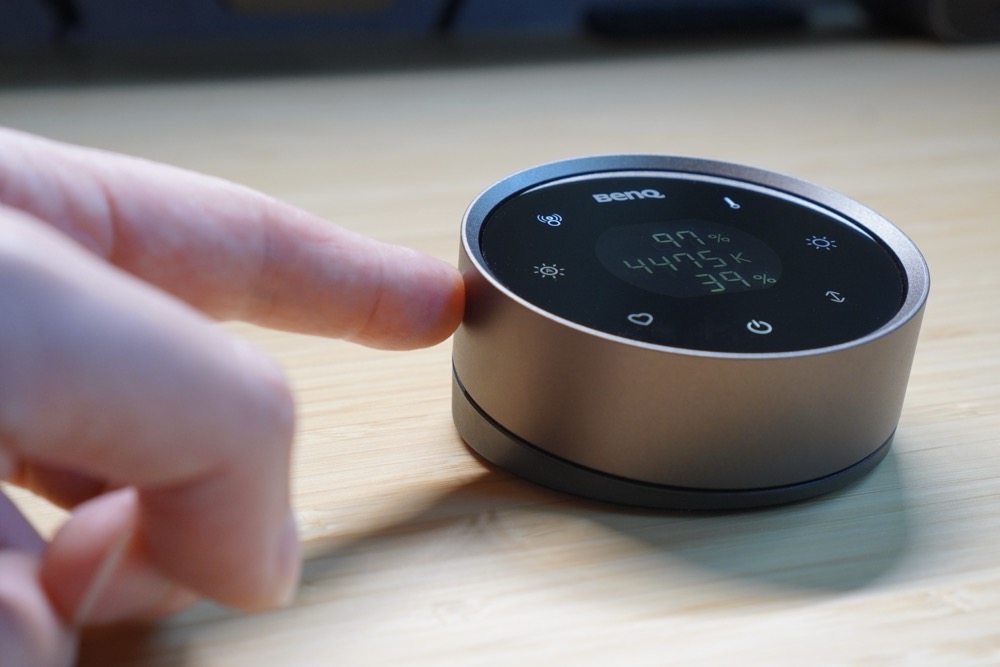
無線リモコンはUSB-Cの充電式で、タッチパネルや上部を回転させることで操作します。リモコンの表示も見やすく、操作性もバッチリです。
- 背面照明でデスクをオシャレに演出したい方
- 自動点灯/消灯でシームレスに使いたい方
- 無線リモコンで細かな設定がしたい方
- 曲面モニターを使っている方
ProとHalo2の違いは、背面照明と無線リモコンの有無です!
 ポチップ
ポチップ
iScreenBarがオススメな方: iMacユーザーは迷わずコレ!
iScreenBarは、デザイン・機能ともにiMacに最適化された専用ScreenBarです。
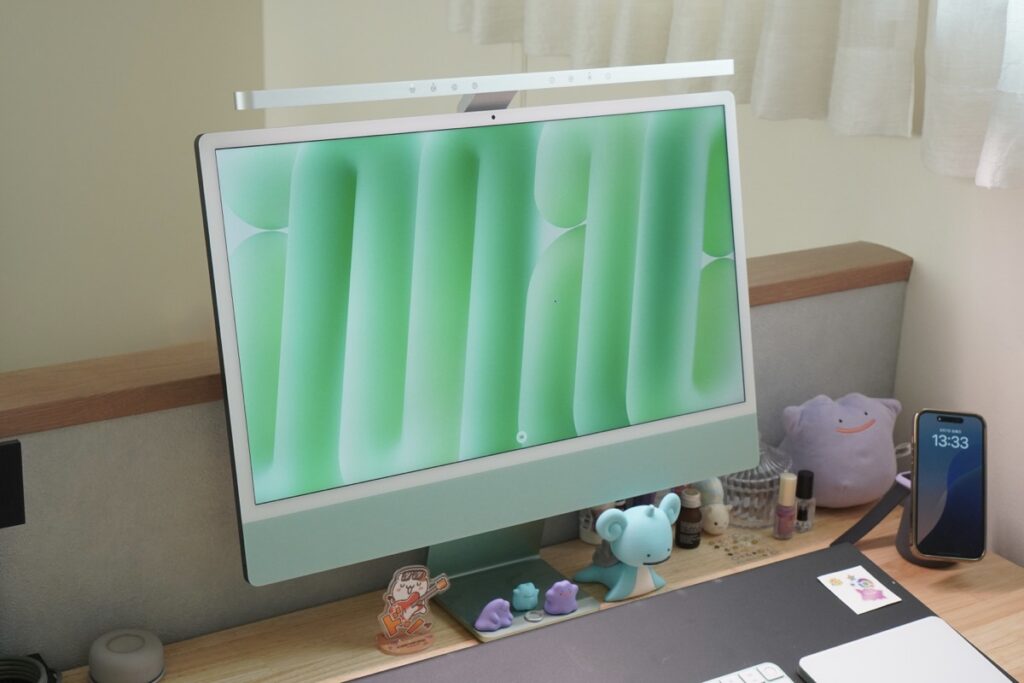
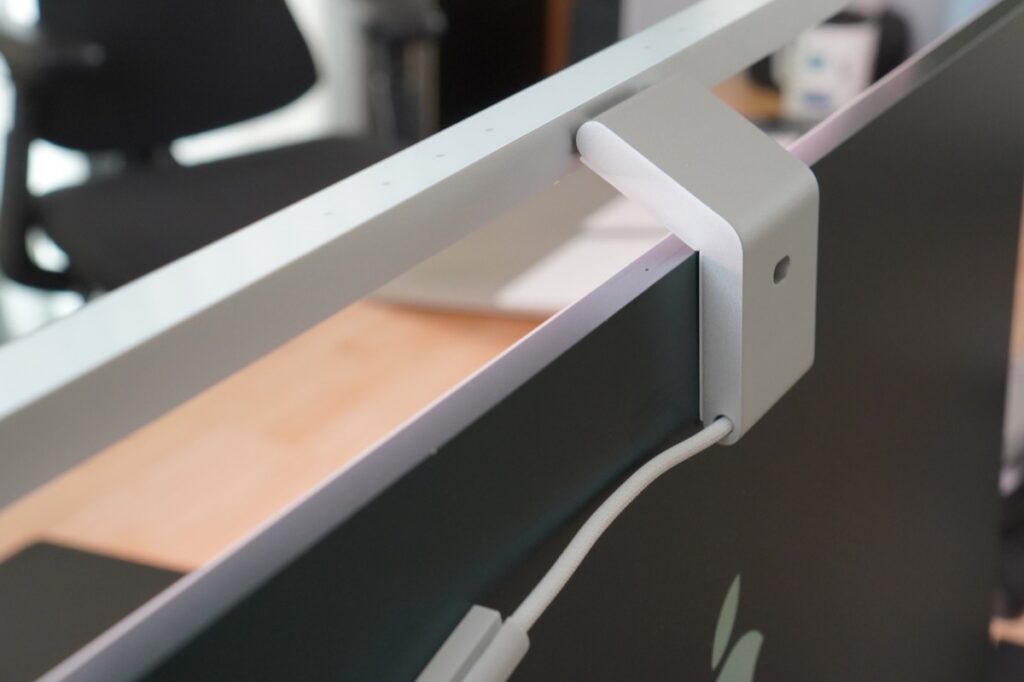
最大の特徴は、取り付け方法と操作方法です。
取り付け方法は、今までのクランプ式ではなく、マグネットによる吸着式が採用されています。
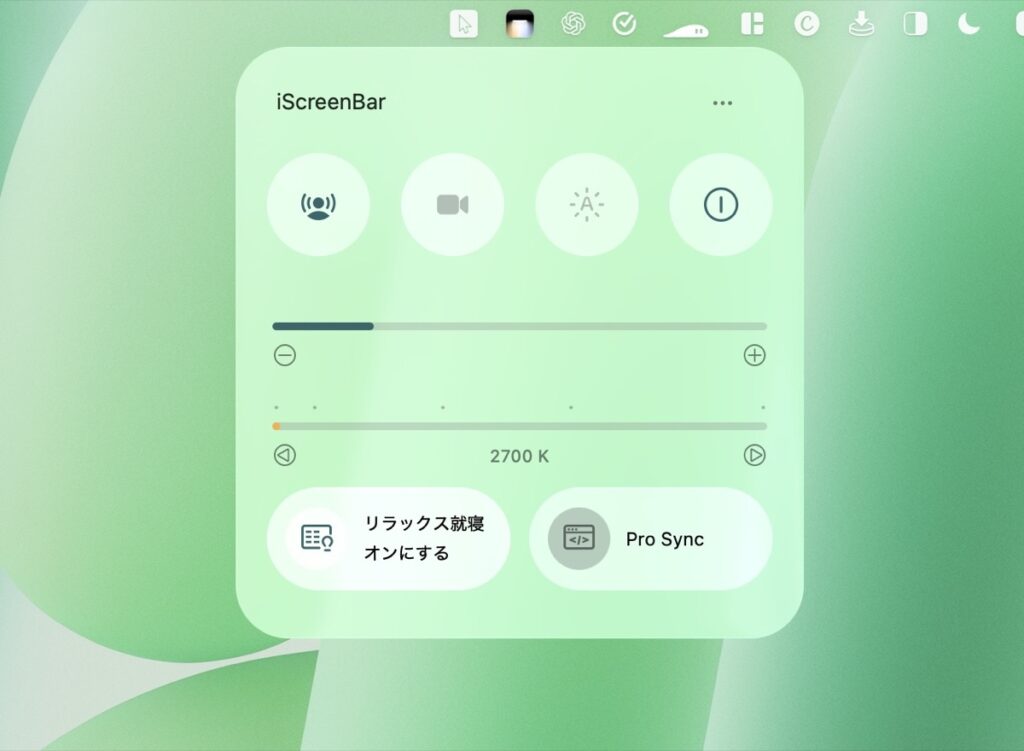
操作方法は、本体のタッチパネルと専用アプリの2通り。
特に専用アプリは、メニューバーから直感的に操作できるので、使っていて想像以上に便利でした。
他にも背面ロゴに配線が被らないような気遣いや新たに搭載されたWeb会議モードなど、デザインと性能を両立したモデルに仕上がっています。
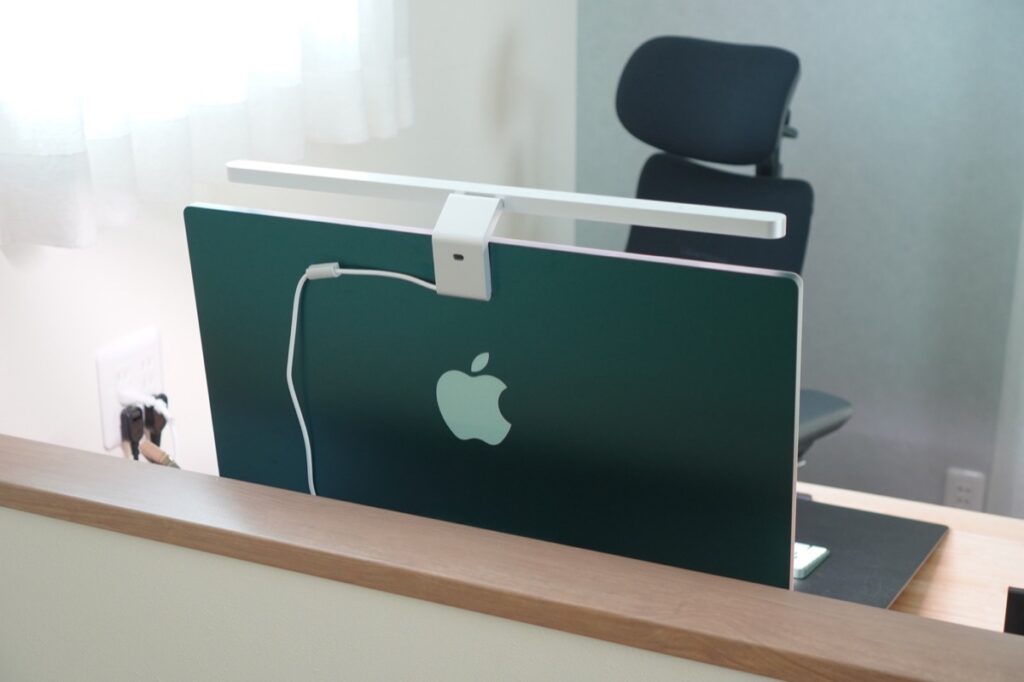
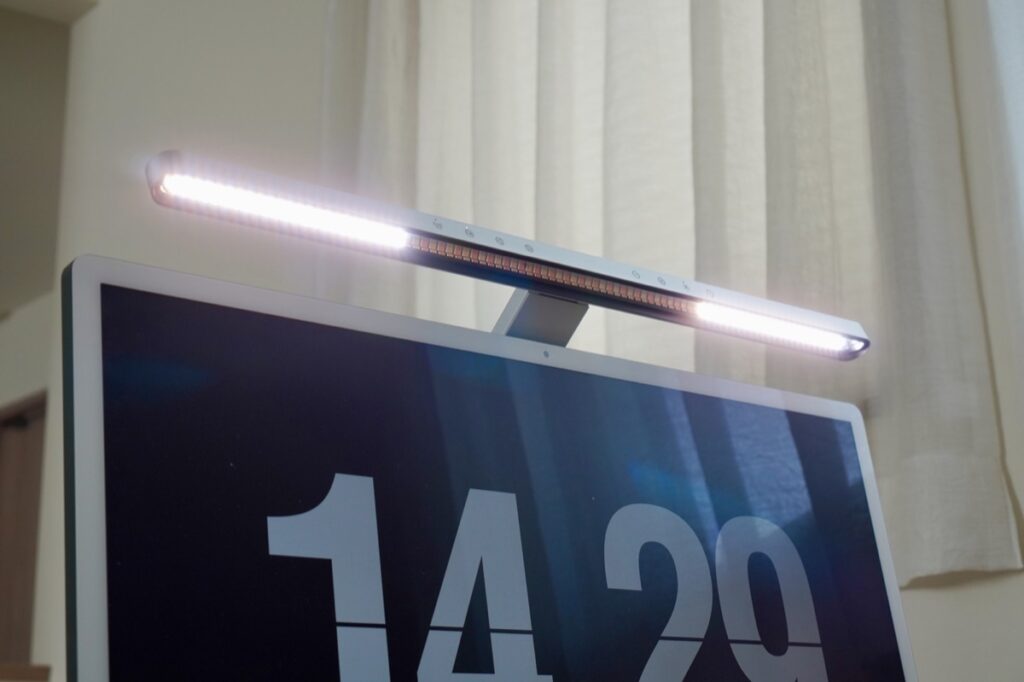
あくまでiMac専用なので、Apple Studio Displayなど、iMac以外のディスプレイでは使えないのでご注意ください。
- iMacを使っている方
 ポチップ
ポチップ
BenQ ScreenBarシリーズの比較レビューのまとめと筆者のおすすめ

この記事ではBenQのモニターライト「ScreenBarシリーズ」を比較レビューしてきました。
記事の最後に、各モデルがどんなユーザーにフィットするかをまとめておきます。
- ScreenBar
- できるだけ低価格で、性能にも妥協したくない方
- ScreenBar Pro
- ライトの自動点灯/消灯機能でシームレスに使いたい方
- ScreenBar Halo 2
- ライトの自動点灯/消灯に加え、無線リモコンで細かく設定したい方
- バックライトでオシャレなデスク周りを演出したい方
- iScreenBar
- iMacユーザー向け
- ScreenBar Max
- デュアルディスプレイ向け
いろいろ比べてきましたが、僕が迷っている方におすすめしたいのは「ScreenBar Pro」ですね。
通常モデルのScreenBarでも満足できると思いますが、ProとHalo2に搭載されている自動点灯/消灯が便利すぎるんですよね。
ScreenBar Halo 2も実際に使ってみて、確かに背面照明と無線リモコンは嬉しい機能です。でもこれらはあくまで付加機能であって贅沢品なんだと感じています。
ProとHalo 2の差額が7,000円なので、僕が買うならProを選ぶのが落とし所じゃないかなーと思っています。
気になる点がある方や実際に選んだモデルがあれば、コメント欄で教えてください。
最後まで読み進めていただき、ありがとうございました。
ポチップ
ポチップ
ポチップ

コメント